
Belangrijkste stappen
- Een virus verwijderen doe je veilig door schadelijke code uit te schakelen, de besmettingsroute af te sluiten en gevolgen te onderzoeken.
- Verbreek bij zichtbare versleuteling direct de netwerkverbinding, pauzeer synchronisatie en houd bestaande back-ups losgekoppeld.
- Wijzig wachtwoorden vanaf een schoon apparaat, omdat gestolen inloggegevens bruikbaar blijven nadat de malware verdwenen is.
- Gebruik één bijgewerkt beveiligingsprogramma voor een volledige scan, plaats verdachte bestanden in quarantaine en controleer na herstart op terugkeer.
- Kies een offline scan wanneer malware de normale scanner hindert of steeds terugkeert.
- Het verwijderen van ransomware herstelt versleutelde documenten niet vanzelf.
Virus verwijderen: veilig stappenplan voor je computer
Een virus verwijderen doe je veilig door schadelijke software uit te schakelen, de besmettingsroute af te sluiten en te controleren of bestanden en accounts nog betrouwbaar zijn. Alleen een besmet bestand wissen volstaat dus niet. Denk aan een gestolen wachtwoord: dat blijft bruikbaar nadat de malware verdwenen is.
Computers verbinden lokale bestanden, browsergegevens en cloudaccounts met elkaar. Daardoor kan één besmet apparaat meer raken dan de bestanden op de harde schijf. Ook misbruiken aanvallers beveiligingsmeldingen om je tot schadelijke downloads te verleiden. Begin daarom met afschermen en onderzoeken, niet met willekeurige opruimprogramma’s.
Wat betekent een virus veilig verwijderen?
Een virus veilig verwijderen vraagt om drie afzonderlijke controles: schadelijke code uitschakelen, de oorzaak aanpakken en de gevolgen onderzoeken. Malware is de verzamelnaam voor schadelijke software. Een computervirus is een soort malware die andere bestanden kan besmetten. In dagelijks taalgebruik bedoelen mensen met een virus vaak ook spionagesoftware, ransomware of ongewenste programma’s.
Die verschillen bepalen de aanpak. Bij adware kan het verwijderen van een browseruitbreiding onderdeel van de oplossing zijn. Bij gestolen inloggegevens moet je daarnaast accounts beveiligen. Ransomware kan bestanden versleutelen; het verwijderen van de malware herstelt die versleutelde documenten niet vanzelf. Je kunt dus een virus verwijderen zonder daarmee alle schade te herstellen.
Signalen beoordelen zonder voorbarige diagnose
Vermoed malware bij samenhangende veranderingen, zoals onbekende programma’s, uitgeschakelde beveiliging en onverwachte accountactiviteit. Alleen een trage computer bewijst niets, want updates of een volle schijf veroorzaken hetzelfde. Controleer eerst welke programma’s actief zijn en welke wijzigingen recent plaatsvonden. Noteer bovendien wanneer de klachten begonnen.
Stel dat na een onbekende download zowel browseromleidingen als beveiligingsfouten verschijnen. Die twee veranderingen samen verdienen meer onderzoek dan één vastgelopen tabblad. Gebruik een gerichte beoordeling van verdachte veranderingen om andere oorzaken niet te missen. Bij een werkcomputer meld je de signalen meteen aan de beheerder.
Welke voorbereiding vraagt het verwijderen van een virus?
Bereid virusverwijdering voor door netwerktoegang te beperken, belangrijke informatie vast te leggen en een schoon apparaat beschikbaar te houden. Stop met bankieren en inloggen op de verdachte computer. Gebruik bij zichtbare versleuteling of vreemde besturing geen tijd voor uitgebreide tests. Verbreek eerst de verbinding en schakel deskundige hulp in.
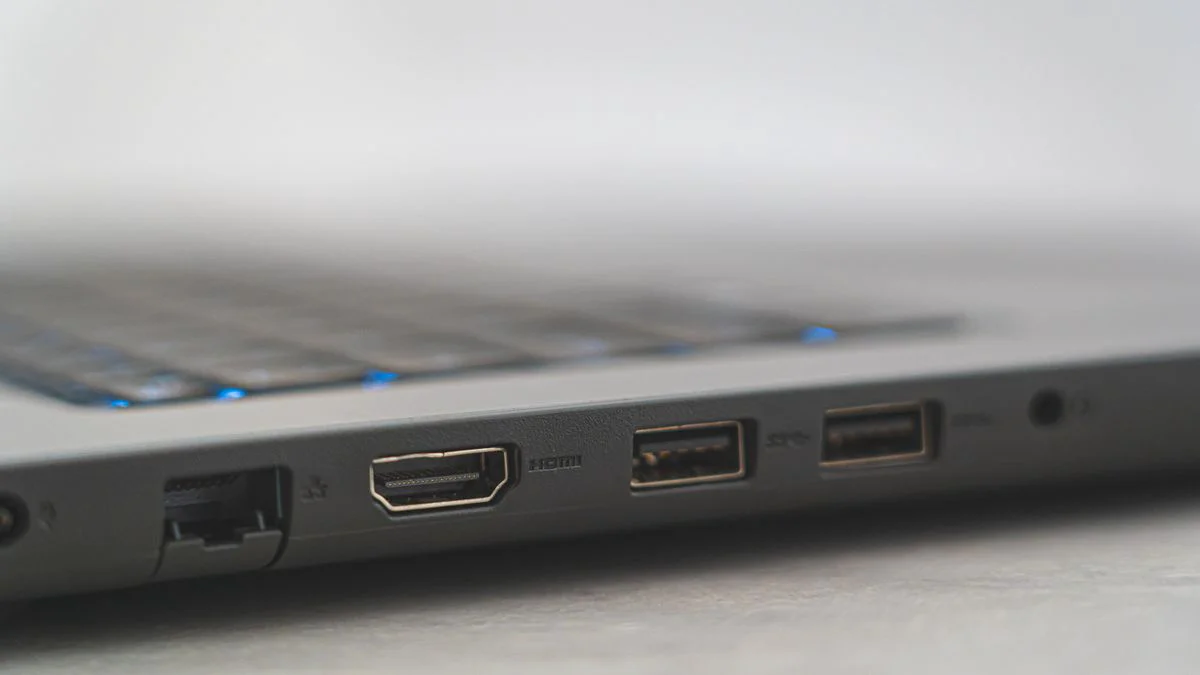
Zet wifi uit en trek de netwerkkabel los. Pauzeer ook synchronisatie met gedeelde mappen, zodat ongewenste wijzigingen niet verder doorlopen. Laat bestaande back-ups losgekoppeld. Maak op een besmet apparaat geen nieuwe volledige back-up die ongemerkt schadelijke programma’s meeneemt.
Controleer vóór de scan of je herstelcodes, accounttoegang en eventuele schijfherstelsleutels beschikbaar hebt. Sommige herstelacties vragen een herstart of toegang buiten de normale werkomgeving. Bewaar noodzakelijke informatie op een vertrouwde plek. Ontbreekt een sleutel voor een versleutelde werklaptop, overleg dan eerst met de beheerder.
Voorbereidingslijst voor bestanden en onderzoek
- Noteer de bestandsnaam, vindplaats en het tijdstip van verdachte meldingen.
- Controleer vanaf een schoon apparaat of belangrijke back-ups beschikbaar zijn.
- Leg vast welke accounts je sinds de vermoedelijke besmetting hebt gebruikt.
- Houd de computer aangesloten op netstroom tijdens langdurige scans.
- Download herstelsoftware uitsluitend via de officiële website van de maker.
Moet je onvervangbare documenten veiligstellen, kopieer dan alleen noodzakelijke gegevens en open ze voorlopig niet. Neem geen onbekende installatiebestanden, scripts of documenten met macro’s mee. Laat de kopie later op een schoon systeem controleren. Bij bedrijfsgegevens weegt bewijsbehoud soms zwaarder dan direct opruimen. Wil je op een werkcomputer een virus verwijderen, stem de aanpak dan eerst af met de beheerder.
Eerst toegang afschermen: Wijzig wachtwoorden vanaf een schoon apparaat, niet vanaf de computer die mogelijk toetsaanslagen registreert.
Hoe kun je een virus verwijderen na een betrouwbare scan?
Een betrouwbare scan begint met actuele detectiegegevens en eindigt met controle van de uitgevoerde acties. Gebruik eerst één bijgewerkt beveiligingsprogramma voor een volledige scan. Laat verdachte bestanden vervolgens in quarantaine plaatsen. Start opnieuw op wanneer het programma dat vraagt en controleer daarna of de dreiging terugkomt.
Werk detectiegegevens bij voordat je gaat scannen, mits kort netwerkgebruik verantwoord is. Bij actieve versleuteling of vermoedelijke gegevensdiefstal blijft isolatie belangrijker. Download dan benodigde software op een schoon apparaat en volg de officiële overdrachtsinstructies. Installeer geen meerdere programma’s met permanente bewaking naast elkaar.
Een snelle scan onderzoekt vooral bekende risicoplekken. Een volledige scan controleert een groter deel van de opslag, waardoor deze langer duurt. Een offline scan onderzoekt het systeem buiten de gewone gebruikerssessie. Kies die laatste optie wanneer malware de normale scanner hindert of steeds terugkeert. Zo kun je een virus verwijderen terwijl de gewone gebruikerssessie niet actief is.
Een gedetecteerd virus in quarantaine plaatsen of verwijderen
Quarantaine is een afgeschermde opslagplaats waarin beveiligingssoftware een verdacht bestand onbruikbaar maakt voor normaal gebruik. Kies die optie voordat je bestanden definitief wist. Bewaar de detectienaam en het scanverslag. Een melding over een downloadbestand vraagt namelijk een andere beoordeling dan malware die al actief draaide.
Herstel een bestand niet alleen omdat je het nodig hebt. Controleer eerst de herkomst, digitale ondertekening en precieze detectie. Bij systeemonderdelen kan blind wissen opstartproblemen veroorzaken. Lees bij twijfel over het beoordelen van mogelijk onterechte detecties voordat je een uitzondering toevoegt.
Als illustratief controlescenario vind je twee verdachte downloads en één schadelijke browseruitbreiding. Twee bestanden in quarantaine plus één verwijderde uitbreiding maken samen drie aangepakte onderdelen. Dat totaal beschrijft de opruiming, niet de zekerheid van herstel. Controleer ook of de uitbreiding accountgegevens kon lezen.
Een schone scan beoordeelt wat de scanner nu vindt; veilig herstel vraagt ook aandacht voor wat de aanvaller eerder kon bereiken.
Blijft dezelfde detectie na een herstart terugkomen, zoek dan naar de bron in plaats van steeds opnieuw te wissen. Mogelijke oorzaken zijn een opstarttaak, synchronisatie of een achtergebleven installatieprogramma. Bij terugkerende systeeminfecties biedt een schone herinstallatie meer zekerheid dan eindeloos opruimen. Bewaar daarbij alleen gecontroleerde persoonlijke bestanden. Steeds hetzelfde virus verwijderen heeft immers weinig zin zolang de bron actief blijft.
Hoe beoordeel je waarschuwingen tijdens virusverwijdering?
Beoordeel een viruswaarschuwing vanuit het beveiligingsprogramma zelf, niet vanuit een willekeurig venster of een browserpagina. Open de geïnstalleerde beveiliging via het startmenu of de systeeminstellingen. Zoek daar naar dezelfde detectie en bijbehorende actie. Zo verklein je het risico dat een misleidende melding jouw herstelproces overneemt.
Een dreigende tekst op een website bewijst geen lokale besmetting. Geef een onbekende partij daarom geen toegang op afstand vanwege zo’n bericht. Bel evenmin een telefoonnummer dat uitsluitend in dat venster verschijnt. Onderzoek de computer met software waarvan je de herkomst al hebt gecontroleerd.
Controleer bij een melding drie gegevens: het getroffen onderdeel, de uitgevoerde actie en de huidige status. Een vermelding in de geschiedenis betekent niet automatisch dat de dreiging nog actief is. Andersom betekent een gesloten venster niet dat een detectie is opgelost. De status in het beveiligingsprogramma bepaalt de vervolgstap.
Bijvoorbeeld: een melding noemt een geblokkeerd installatiebestand in de downloadmap. Dat verschilt van een actief proces dat de scanner niet kan stoppen. Bewaar bij die tweede situatie het verslag en verbreek de netwerkverbinding. Laat vervolgens beoordelen of aanvullend onderzoek of herinstallatie nodig is.
Beveiligingsprogramma’s vergelijken voor veilig scannen en verwijderen
| Beveiligingsprogramma | Ondersteunde besturingssystemen | Scan- en verwijdermogelijkheden | Gratis functies en betaalde beperkingen | Geschikt gebruiksmoment |
|---|---|---|---|---|
| Microsoft Defender Antivirus | Windows 10 en Windows 11 | Snelle, volledige, aangepaste en offline scan; quarantaine | Ingebouwde scan en permanente bewaking zonder apart abonnement | Eerste controle en dagelijkse bescherming |
| Microsoft Safety Scanner | Windows 10 en Windows 11 | Handmatige scans; verwijdering van gevonden malware | Gratis; geen permanente bewaking; download 10 dagen geldig | Aanvullende handmatige controle |
| ESET Online Scanner | Windows 10 en Windows 11 | Snelle, volledige en aangepaste scan; quarantaine | Gratis eenmalige scan; doorlopende bescherming via afzonderlijke software | Tweede beoordeling met een andere scanner |
Dagelijkse bescherming of een losse scan?
Vergelijk beveiligingsprogramma’s op hun taak, niet alleen op de hoeveelheid functies. Voor dagelijkse virusbescherming past permanente bewaking beter dan een losse scanner. Voor een tweede beoordeling kan juist een handmatig hulpprogramma volstaan. Geen van deze opties bewijst dat eerder gestolen gegevens veilig zijn. Een virus verwijderen en gestolen accounttoegang herstellen blijven echter afzonderlijke taken.
De tabel vergelijkt drie programma’s voor Windows; gebruik op een ander besturingssysteem passende software. Microsoft Safety Scanner vervalt tien dagen na het downloaden, dus haal voor later onderzoek een nieuw exemplaar op. Een handmatige scanner vervangt bovendien geen beveiligingsupdates. Controleer vóór installatie altijd de actuele systeemeisen.
Kiezen op risico en verwijderresultaten
Voor een doorsnee thuiscomputer kan ingebouwde beveiliging een passend begin zijn. Een betaald pakket past beter wanneer je aanvullende beheerfuncties of ondersteuning nodig hebt. Bij een zakelijke aanval is een incidentonderzoeker geschikter dan een consumentenpakket. De juiste keuze hangt dus af van het risico, niet van de hoogste prijs.
Beoordeel ook verwijderresultaten, foutmeldingen en de mogelijkheid om wijzigingen terug te draaien. Een scanner die veel waarschuwingen toont, beschermt niet vanzelf beter. Let op actuele testmethoden en het onderscheid tussen blokkeren en herstellen. Gebruik die criteria om een scanner op aantoonbare eigenschappen te kiezen.
Herbesmetting voorkomen begint bij de besmettingsroute
Voorkom terugkerende malware door de oorzaak van de besmetting weg te nemen voordat je normaal verderwerkt. Werk het besturingssysteem, de browser en andere programma’s bij. Verwijder onbekende uitbreidingen en ongebruikte software. Controleer daarnaast of een gesynchroniseerd account ongewenste instellingen opnieuw terugplaatst.

Installeer na herstel alleen software uit vertrouwde bronnen en gebruik voor dagelijks werk geen beheerdersrechten wanneer dat niet nodig is. Schakel multifactorauthenticatie in voor belangrijke accounts. Trek verdachte sessies en appmachtigingen in. Een gewijzigd wachtwoord beëindigt namelijk niet bij elke dienst automatisch alle bestaande sessies.
Gebruik voor back-ups bijvoorbeeld de 3-2-1-opzet: drie gegevenskopieën, op twee soorten opslag, waarvan één buiten de locatie. Houd bovendien een kopie buiten het directe bereik van het werkende systeem. Test of je bestanden kunt terugzetten. Een aangesloten back-up kan anders samen met de computer schade oplopen.
Wanneer is opnieuw installeren verstandiger?
Kies voor herinstallatie wanneer systeemvertrouwen ontbreekt, malware blijft terugkomen of beveiligingsfuncties beschadigd raken. Gebruik officiële installatiemedia die je op een schoon apparaat voorbereidt. Zet daarna eerst updates en beveiliging klaar. Herstel vervolgens alleen gecontroleerde documenten, niet de volledige oude systeemtoestand.
Bij een werklaptop met klantgegevens moet een beheerder eerst mogelijke gegevensdiefstal beoordelen. Wissen kan waardevolle sporen vernietigen. Ook bij ransomware of onbekende toegang op afstand is hulp verstandig. Eén virus verwijderen zegt immers weinig over andere wijzigingen die een aanvaller uitvoerde.
Herstel is geen bewijs: Een werkende computer kan nog steeds gestolen accounts of beschadigde bestanden achterlaten; beoordeel die gevolgen afzonderlijk.
Veilige virusverwijdering eindigt daarom niet bij een groene statusmelding. De doorslag ligt bij een verklaarde besmettingsroute, betrouwbare software en herstelde toegang. Houd het scanverslag en de genomen maatregelen bij elkaar. Daarmee kun je terugkerende klachten sneller koppelen aan een eerdere oorzaak.
Bij Virus.NL zou ik bij twijfel liever kiezen voor een schone herinstallatie dan blijven vertrouwen op herhaalde opruimpogingen. Mijn afweging draait om vertrouwen in het apparaat, niet om het aantal uitgevoerde scans. Voor onvervangbare gegevens zou ik eerst hulp zoeken voordat ik onomkeerbare acties uitvoer.
Veelgestelde vragen
Wil je een virus verwijderen, maar twijfel je over de volgende stap? Hieronder staan antwoorden over voorbereiding, detecties en veilig herstel.
Wanneer moet je vermoeden dat er een virus op je computer staat?
Vermoed een besmetting wanneer meerdere onverwachte veranderingen tegelijk optreden, zoals onbekende programma’s en uitgeschakelde beveiliging. Een beveiligingsdetectie of onverwachte accountactiviteit verdient eveneens onderzoek. Alleen traagheid vormt geen bewijs. Noteer de veranderingen, controleer recente downloads en beoordeel meldingen vanuit het geïnstalleerde beveiligingsprogramma.
Welke voorbereidingen zijn nodig voordat je een virusscan uitvoert?
Beperk eerst netwerktoegang, pauzeer synchronisatie en houd back-ups losgekoppeld. Zorg vervolgens voor stroom, herstelcodes en toegang tot een schoon apparaat. Werk detectiegegevens bij wanneer dat veilig kan. Bij actieve versleuteling of vermoedelijke gegevensdiefstal gaat isolatie vóór downloaden en scannen; schakel dan hulp in.
Wat moet je doen als een beveiligingsprogramma een virus detecteert?
Laat het programma de dreiging eerst in quarantaine plaatsen en bewaar de detectiegegevens. Volg de gevraagde herstelactie en voer na een eventuele herstart opnieuw een controle uit. Herstel verdachte bestanden niet zonder beoordeling. Onderzoek ook gebruikte accounts wanneer de malware wachtwoorden, browsersessies of andere vertrouwelijke gegevens kon benaderen.
Hoe voorkom je dat dezelfde dreiging opnieuw actief wordt?
Verwijder de besmettingsbron en werk kwetsbare software bij. Controleer opstartonderdelen, browseruitbreidingen en synchronisatie wanneer dezelfde melding terugkomt. Beveilig betrokken accounts vanaf een schoon apparaat en herstel geen ongecontroleerde systeemback-up. Blijft de oorzaak onduidelijk, bespreek dan een schone herinstallatie of aanvullend onderzoek met een deskundige.
Kun je een virus veilig verwijderen zonder persoonlijke bestanden te verliezen?
Vaak kan quarantaine schadelijke onderdelen uitschakelen zonder gewone documenten te wissen. Toch hangt het resultaat af van de besmetting: geïnfecteerde of versleutelde bestanden kunnen beschadigd blijven. Een bestaande, gecontroleerde back-up biedt dan een herstelmogelijkheid. Laat onvervangbare gegevens beoordelen voordat je bestanden definitief verwijdert of de computer opnieuw installeert.
Een afgeschermde computer is klaar voor een gecontroleerde volgende stap. Je wilt een virus verwijderen zonder bestanden of accounts extra in gevaar te brengen. Volg daarom de praktische scaninstructies en leg vast wat de scanner vindt en uitvoert.