Belangrijkste stappen
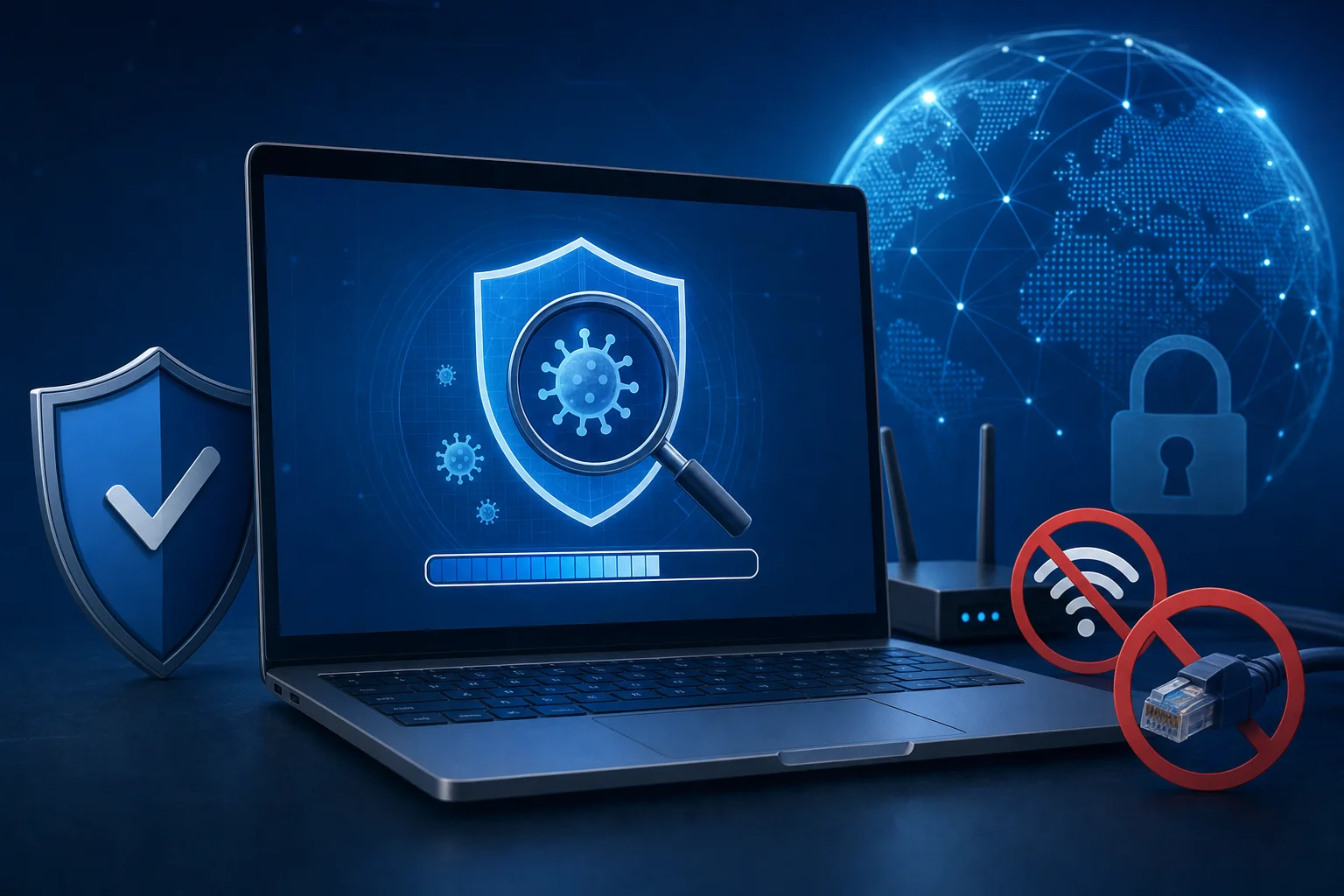
- Je computer scannen op virussen doe je met bijgewerkte beveiligingssoftware, een passende scanmethode en controle van het resultaat achteraf.
- Verbreek wifi en de netwerkkabel bij aanwijzingen voor actieve versleuteling, gegevensdiefstal of externe bediening voordat je gaat scannen.
- Kies een snelle scan bij lichte verdenking en een volledige scan na een verdachte installatie of meerdere onverklaarde veranderingen.
- Gebruik een offline scan bij terugkerende detecties of vermoedelijk hardnekkige malware; daarvoor is een herstart nodig.
- Controleer het scanbereik: bij 1 interne schijf en 2 aangesloten USB-schijven moeten alle 3 stations afzonderlijk meetellen.
- Open op Windows 11 de scanopties doorgaans via Windows-beveiliging, Virus- en bedreigingsbeveiliging en Scanopties.
Computer scannen op virussen: veilig stappenplan
Je computer scannen op virussen doe je veilig met bijgewerkte beveiligingssoftware, een passende scanmethode en controle achteraf; bij duidelijke besmettingssignalen volstaat een snelle scan niet. Sla eerst je werk op en open de scanner rechtstreeks via je besturingssysteem. Gebruik geen downloadknop uit een onverwachte browserwaarschuwing.
Aanvallers gebruiken ook nepwaarschuwingen om beveiligingssoftware aan te prijzen of toegang tot je apparaat te krijgen. Tegelijk vindt een bestandsscan niet iedere vorm van misbruik. De uitkomst hangt daarom af van actuele detectiegegevens, het gekozen scanbereik en wat je na afloop opnieuw controleert. Voor deze controle heb je toegang tot je beveiligingsinstellingen, stroom en tijd voor een eventuele herstart nodig.
Hoe bereid je het scannen van je computer op virussen voor?
Bereid een viruscontrole voor door je werk op te slaan, de beveiligingssoftware te openen en de detectiegegevens bij te werken. Bepaal vervolgens of je de internetverbinding veilig kunt aanhouden. Bij vermoedelijke gegevensdiefstal, externe bediening of actieve versleuteling verbreek je eerst de verbinding. Daarmee beperk je contact met buitenaf, maar stop je niet automatisch alle schadelijke processen.

Alleen een trage computer bewijst geen besmetting; beoordeel daarvoor ook welke veranderingen samen aanleiding geven tot onderzoek. Staat de waarschuwing uitsluitend op een webpagina, open dan je beveiligingsapp via het startmenu. Bel nooit het nummer uit die waarschuwing. Een website kan niet zelfstandig een volledige scan van je computer uitvoeren.
- Sla open documenten op en sluit programma’s die je tijdens de controle niet nodig hebt.
- Verbreek wifi en de netwerkkabel bij aanwijzingen voor actieve versleuteling, gegevensdiefstal of externe bediening.
- Open de geïnstalleerde beveiligingsapp rechtstreeks en werk de detectiegegevens bij wanneer verbinden verantwoord is.
- Kies een scanmethode die past bij de ernst van je verdenking en het verdachte bestand of apparaat.
- Laat de scan afronden, lees het resultaat en voer een gevraagde herstart uit voordat je opnieuw controleert.
Een offline apparaat kan doorgaans scannen met de detectiegegevens die al aanwezig zijn. Bescherming via internet ontbreekt dan echter tijdens die controle. Verbind een vermoedelijk actief besmet apparaat niet uitsluitend om updates binnen te halen. Vraag bij een werkcomputer eerst hulp aan de beheerder en volg het incidentproces.
Vooraf vastleggen: Noteer de melding, de bestandslocatie en het tijdstip voordat je iets sluit. Deel nooit wachtwoorden of herstelcodes met iemand die via de waarschuwing hulp aanbiedt.
Computer scannen op virussen: kies de juiste scanmethode
| Scanmethode | Wanneer gebruiken | Wat wordt gecontroleerd | Beperkingen |
|---|---|---|---|
| Snelle scan | Lichte verdenking; eerste controle | Geheugen, opstartpunten, veelgebruikte schuilplaatsen | Niet alle bestanden en schijven |
| Volledige scan | Duidelijke signalen; onbekende besmettingsbron | Bestanden en locaties binnen volledig scanbereik | Meer tijd; mogelijke uitsluitingen |
| Aangepaste scan | Verdachte download, map of USB-schijf | Geselecteerde bestanden, mappen of stations | Geen controle buiten gekozen bereik |
| Offline scan | Terugkerende detectie; vermoeden van hardnekkige malware | Onderdelen buiten de normale besturingssysteemsessie | Herstart nodig; bereik verschilt per scanner |
Wil je je computer scannen op virussen, bepaal dan eerst welke bestanden en systeemonderdelen je wilt onderzoeken. Kies een snelle scan bij een lichte verdenking zonder concrete besmettingssignalen. Gebruik daarentegen een volledige scan na een verdachte installatie of bij meerdere onverklaarde veranderingen. Blijft dezelfde detectie terugkomen, dan kan een offline scan extra zicht geven. Een aangepaste scan past bij één verdacht bestand, maar vervangt geen bredere controle na uitvoering daarvan.
Scanopties openen en het bereik instellen
Op Windows 11 vind je de opties doorgaans via Windows-beveiliging, Virus- en bedreigingsbeveiliging en Scanopties. Selecteer daar de gewenste controle en start de scan. Menunamen kunnen per versie verschillen. Bij andere beveiligingssoftware open je het onderdeel voor scans en controleer je welk bereik de gekozen optie gebruikt.
Een volledige scan betekent niet automatisch dat iedere aangesloten schijf meedoet. Controleer daarom de instellingen voor externe opslag, netwerkstations en uitgesloten mappen. Wachtwoordbeveiligde archieven kunnen de controle bovendien beperken. Open een verdacht archief niet om die beperking zelf te omzeilen.
Voorbeeld: meerdere schijven controleren
Neem als voorbeeld een computer met 1 interne schijf en 2 aangesloten USB-schijven. Als elke schijf als één station beschikbaar is, gaat het voor controle van alle lokale opslag om 3 stations. Controleer in het scanbereik of alle drie meetellen. Een afgeronde scan van alleen de interne schijf zegt niets over de twee andere stations.
Hoe controleert een virusscanner je computer?
Een virusscanner onderzoekt bestanden, actieve processen en systeemonderdelen op kenmerken van schadelijke software. De scanner vergelijkt gegevens met bekende detectiepatronen en beoordeelt soms ook verdachte eigenschappen of gedrag. De mogelijkheden verschillen per product en scanmethode. Daarom biedt geen enkele losse scan een sluitend bewijs dat een apparaat volledig veilig is.
Drie onderdelen helpen de werking te begrijpen: herkenning van bekende malware, beoordeling van verdachte kenmerken en gedragsbewaking. Een handmatige scan bekijkt vooral wat op dat moment beschikbaar is. Gedragsbewaking volgt juist handelingen terwijl programma’s draaien. Denk bijvoorbeeld aan een programma dat onverwacht veel documenten probeert te versleutelen.
Je computer scannen op virussen kan veel stroom vragen; laat hem daarom aanstaan en sluit de laptop aan op stroom. Je kunt lichte taken uitvoeren, maar open geen verdachte bestanden om te testen wat er gebeurt. Pauzeer zware toepassingen wanneer de computer nauwelijks reageert. Een hoge processorbelasting tijdens een scan vormt op zichzelf geen bewijs van malware.
Een scanresultaat vertelt wat de scanner binnen zijn bereik herkende. Veilig verder werken vraagt ook om controle van wat buiten dat bereik bleef.
De scantijd hangt af van het aantal bestanden, de opslag, archieven en ingestelde controles. Een vaste belofte van bijvoorbeeld 5 minuten past daarom niet bij iedere computer. Beoordeel liever of de voortgang verandert en of de scanner fouten meldt. Een onderbroken scan telt niet als een afgeronde controle.
Scannen en voortdurende bescherming hebben verschillende taken. De handmatige controle onderzoekt het gekozen bereik, terwijl actieve bescherming nieuwe handelingen beoordeelt. Schakel die bescherming dus niet uit om sneller klaar te zijn. Twee gelijktijdig actieve beveiligingspakketten kunnen elkaar hinderen en maken meldingen lastiger te duiden.
Wat betekenen de resultaten van de viruscontrole?
Quarantaine betekent dat de scanner een verdacht bestand afzondert zodat het niet normaal kan draaien. Verwijderen betekent dat de scanner het bestand weghaalt. Geen bedreiging gevonden betekent dat de gekozen controle niets herkende. Geen van deze uitkomsten bewijst op zichzelf dat accounts, browserinstellingen en alle aangesloten opslag veilig zijn.
Lees na afloop zowel het resultaat als de uitvoeringsstatus. Controleer of de scan volledig eindigde, hoeveel objecten de scanner onderzocht en of onderdelen zijn overgeslagen. Een melding over nul gevonden bedreigingen na een afgebroken scan geeft weinig zekerheid. Hetzelfde geldt wanneer een belangrijke map op de uitsluitingslijst staat.
Quarantaine bewaart meestal meer herstelruimte dan direct verwijderen. Zet een bestand echter niet terug omdat een programma daarna niet meer werkt. Onderzoek eerst waarom de scanner het bestand aanwees. Bij gespecialiseerde systeemdetecties helpt uitleg over mogelijke foutpositieven beoordelen om een verkeerde herstelactie te voorkomen.
Een foutpositief is een onterechte detectie van een onschuldig bestand. Andersom kan malware buiten beeld blijven, bijvoorbeeld door uitsluitingen, verouderde detectiegegevens of onbekende technieken. Ook malware die grotendeels in het geheugen werkt laat zien waarom alleen bestanden controleren niet altijd genoeg is. Beoordeel een schone uitslag daarom samen met het gedrag van de computer.
Geen automatische vrijspraak: Een schone scan sluit eerder gestolen wachtwoorden niet uit. Verander gevoelige inloggegevens vanaf een vertrouwd apparaat wanneer je aanwijzingen voor accountmisbruik hebt.
Maak onderscheid tussen een afgeronde controle en afgerond herstel. De scanner kan een bestand hebben afgezonderd terwijl een schadelijke browserextensie blijft staan. Ook een terugkerende detectie verdient onderzoek naar de oorzaak. Blijf niet telkens dezelfde scan herhalen zonder het bereik of de aanpak te veranderen.
Hoe controleer je je computer na het scannen op virussen?
Controleer na quarantaine of verwijdering opnieuw het systeemgedrag, de beveiligingsstatus en de eerdere detectielocatie. Herstart wanneer de scanner daarom vraagt en voer daarna een passende vervolgscan uit. Blijven klachten bestaan, onderzoek dan gericht wat de eerste controle miste. Een tweede tool is vooral zinvol bij terugkerende meldingen of tegenstrijdige resultaten.

Gebruik voor een tweede controle een betrouwbare scanner op aanvraag en download die via de officiële aanbieder. Start de twee controles niet gelijktijdig. Laat bovendien niet zonder noodzaak twee volledige pakketten voortdurend meedraaien. De extra controle moet een andere detectieblik bieden, niet alleen dezelfde bestanden opnieuw tellen.
Aanhoudende browseromleidingen vragen om controle van extensies, meldingsrechten en gewijzigde instellingen. Een systeemscan herstelt zulke wijzigingen niet altijd. Volg bij blijvende browserklachten de gerichte stappen voor het verwijderen van ongewenste browseronderdelen. Controleer daarna of de omleiding ook na opnieuw openen terugkomt.
Gebruik deze compacte controlelijst om geen fase over te slaan. De punten vóór de scan beperken onnodig risico. Tijdens de scan bewaak je vooral bereik en voltooiing. Na afloop controleer je of de oorspronkelijke aanleiding verdwenen is.
- Vóór de scan: werk opslaan, stroom aansluiten, verbindingsrisico beoordelen en detectiegegevens controleren.
- Tijdens de scan: verdachte bestanden gesloten houden, voortgang volgen en foutmeldingen noteren.
- Na de scan: status lezen, gevraagde herstart uitvoeren en de oorspronkelijke klacht opnieuw beoordelen.
- Bij aanhoudende klachten: scanbereik controleren, een tweede controle overwegen en zo nodig deskundige hulp inschakelen.
Neem bij een beheerde werkcomputer contact op met de IT-afdeling voordat je uitgebreid gaat opruimen. Zelf verwijderen kan sporen voor onderzoek wegnemen. Bij vermoedelijke gegevensdiefstal telt bovendien meer dan het apparaat alleen. Accountbeveiliging en eventuele meldplichten vragen dan een afzonderlijke beoordeling.
Rond de controle af met een aantoonbaar resultaat
Je computer scannen op virussen levert vooral zekerheid op wanneer je weet wat de scanner onderzocht en wat hij oversloeg. Een passende methode, afgeronde uitvoering en gerichte nacontrole horen bij elkaar. Bewaar daarom de scandatum, het gebruikte scantype en de eindstatus. Zo kun je een nieuwe melding vergelijken met de eerdere uitkomst.
Na een lichte verdenking kan een afgeronde eerste controle voldoende aanleiding geven om het normale gebruik te hervatten. Concrete signalen die blijven terugkomen vragen daarentegen om verdere analyse. Meer scans zijn niet automatisch beter. Kies een vervolgstap die de resterende twijfel onderzoekt, zoals externe opslag, browserinstellingen of hardnekkige processen.
Mijn advies voor Virus.NL is om bij aanhoudende twijfel niet eindeloos op dezelfde scanknop te drukken. Ik zou eerst teruggaan naar de oorspronkelijke klacht en bepalen welke controle daar nog geen antwoord op gaf. Die afweging vind ik waardevoller dan een extra groen vinkje.
Veelgestelde vragen
Wil je je computer scannen op virussen, maar twijfel je over de aanpak? Hieronder vind je antwoorden over scanmethoden, verbindingen en extra controle.
Welke scanmethode past bij een lichte verdenking of een duidelijke besmetting?
Begin bij een lichte verdenking met een bijgewerkte snelle scan. Kies bij duidelijke besmettingssignalen een volledige scan en controleer het ingestelde bereik. Een offline scan past bij hardnekkige of terugkerende detecties. Gebruik een aangepaste scan voor een specifieke map of schijf, maar vertrouw daar niet uitsluitend op na het uitvoeren van een verdacht programma.
Moet je internet uitschakelen voordat je gaat scannen?
Verbreek de verbinding bij aanwijzingen voor actieve gegevensdiefstal, externe bediening of versleuteling. Alleen een lichte verdenking vereist niet automatisch afsluiting; internet helpt dan bij updates en aanvullende detectie. Een scanner kan doorgaans zonder verbinding werken met bestaande detectiegegevens. Houd er wel rekening mee dat functies via internet dan niet beschikbaar zijn.
Wat betekent quarantaine, verwijderen of geen bedreiging gevonden?
Quarantaine zondert een verdacht bestand af, terwijl verwijderen het bestand weghaalt. Geen bedreiging gevonden betekent dat de gekozen scan niets herkende binnen het onderzochte bereik. Controleer ook of de scan afrondde en geen belangrijke locaties oversloeg. Zet een afgezonderd bestand niet terug voordat je de detectie voldoende hebt onderzocht.
Wanneer is een tweede scan met een andere tool verstandig?
Een tweede scan is zinvol wanneer verdachte klachten blijven bestaan, dezelfde detectie terugkomt of de eerste uitslag niet past bij duidelijke signalen. Controleer eerst updates en uitsluitingen van de oorspronkelijke scanner. Gebruik vervolgens een betrouwbare tool op aanvraag. Draai controles na elkaar en voorkom twee gelijktijdig actieve pakketten met voortdurende bescherming.
Kun je je computer op virussen scannen zonder extra software?
Ja, wanneer je besturingssysteem al een geschikte beveiligingsfunctie met handmatige scanopties heeft. Op Windows kun je daarvoor Windows-beveiliging openen en de beschikbare scanopties bekijken. Controleer eerst welke beveiligingsaanbieder actief is, omdat andere geïnstalleerde software de bescherming kan overnemen. Niet ieder besturingssysteem biedt dezelfde handmatige mogelijkheden.
Je computer scannen op virussen begint met een scanner die past bij je apparaat en gebruik. Vergelijk daarvoor detectie, scanmogelijkheden en beperkingen op basis van bewijs, in plaats van alleen de beloften op de verpakking.