Belangrijkste inzichten
- Een rootkit scanner vindt verborgen systeemwijzigingen, maar geeft aanwijzingen in plaats van een sluitend vonnis.
- Een snelle scan van 10 minuten kan misleidend zijn wanneer malware vóór beveiligingssoftware laadt.
- Drie of meer verdachte signalen tegelijk verdienen directe aandacht en aanvullende analyse.
- Windows-scans moeten drivers, services, geplande taken en registerafwijkingen controleren, bij voorkeur via een opstartscan.
- Een gewone Windows-laptopscan duurt vaak 15 tot 60 minuten, afhankelijk van schijfgrootte en scanprofiel.
- Servers vereisen logbehoud voordat rootkits worden verwijderd, omdat zelf verwijderen belangrijk bewijs kan wissen.
Rootkit scanner: veilige scan met menselijke analyse
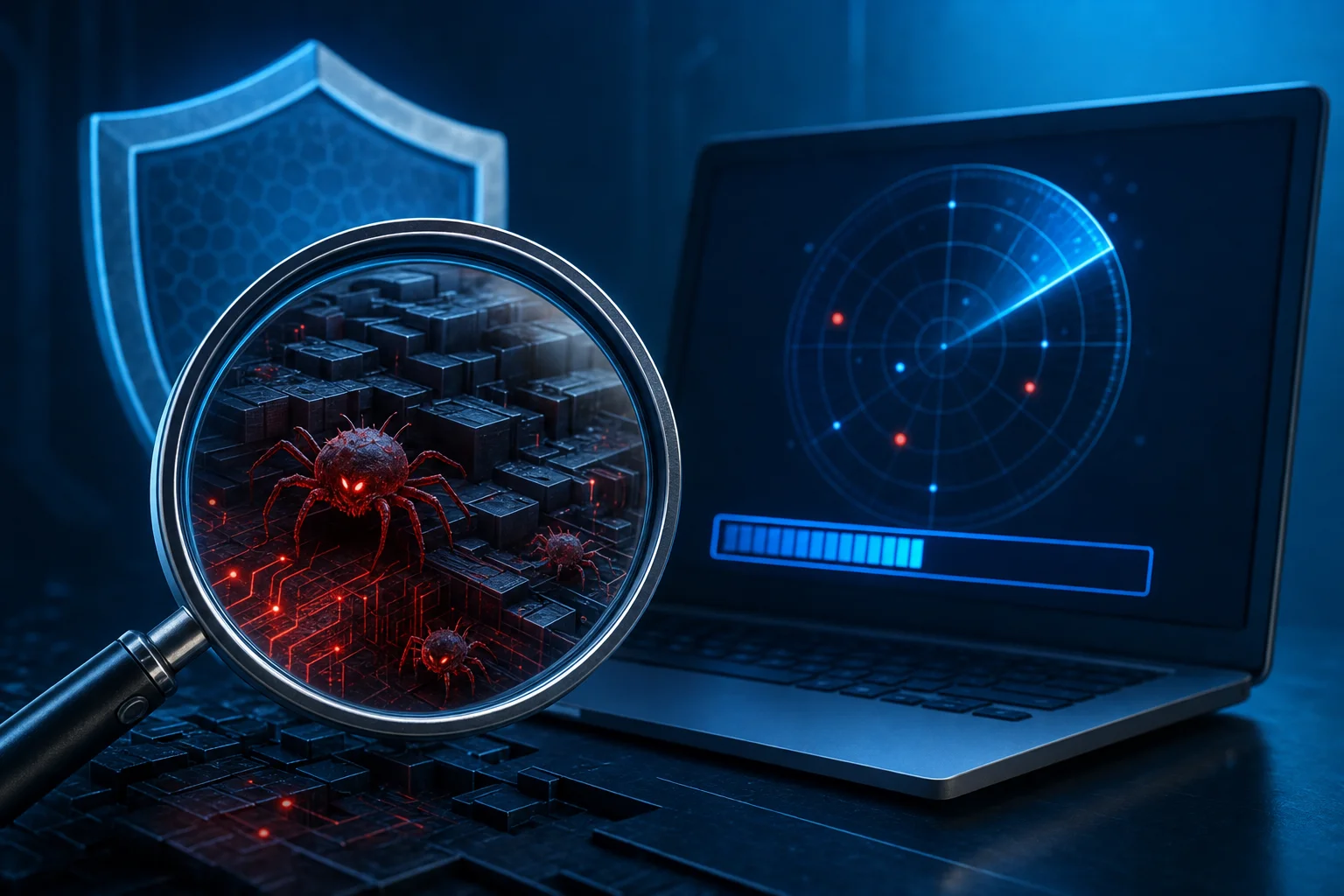
Een rootkit scanner is een hulpmiddel dat verborgen systeemwijzigingen, kwaadaardige drivers en heimelijke processen zoekt die gewone antivirussoftware soms niet ziet. Toch geeft een rootkit scanner vooral aanwijzingen, geen sluitend vonnis, omdat rootkits zich juist richten op verbergen.
Een rootkit blijft gevaarlijk omdat de malware diep in het besturingssysteem kan zitten. Sommige varianten overleven een herstart, laden vóór beveiligingssoftware en verbergen bestanden, registersleutels of netwerkverbindingen. Daardoor kan een snelle scan van 10 minuten geruststellend lijken, terwijl de aanval nog actief is.
Dit artikel helpt je kiezen tussen zelf scannen, een opstartscan en menselijke analyse. Je leert wat een scan wel en niet bewijst, wanneer rootkit scannen urgent wordt, welke aanpak past bij Windows, macOS, Linux en servers, en welke nazorg na verwijdering nodig is.
Wat doet een scanner voor rootkits precies?
Een rootkit scanner vergelijkt zichtbaar systeemgedrag met diepere technische signalen, zoals kernelmodules, drivers, opstartitems, verborgen processen en afwijkingen in bestanden of registers. De scanner probeert een rootkit detecteren door verschillen te vinden tussen wat het systeem toont en wat onder de motorkap echt gebeurt.
Een rootkit is malware die toegang verbergt of beveiligingscontrole manipuleert. Een user-mode rootkit draait dichter bij gewone programma’s en haakt bijvoorbeeld in op processen of bibliotheken. Een kernel-mode rootkit zit dieper, bij de kern van het besturingssysteem, en kan daardoor beveiliging, logging en proceslijsten beïnvloeden.
Daarom kijkt een goede scan niet alleen naar bekende handtekeningen. Moderne malware anti rootkit-controles gebruiken ook gedragsanalyse, integriteitschecks en geheugeninspectie. Toch blijft de uitkomst beperkt: een vondst kan echt zijn, maar een afwijkende driver van hardware of beveiligingssoftware kan ook een vals alarm veroorzaken.
Let op: een rootkit scanner kan verborgen toegang aanwijzen, maar bewijst zelden in 1 klik wie de aanvaller is of welke data is bekeken. Voor dat laatste heb je loganalyse, tijdlijnen en controle van accounts nodig.
Een herkenbaar scenario: een Windows-laptop start normaal, maar de virusscanner sluit telkens na 2 seconden. De gebruiker ziet geen vreemd bestand op het bureaublad. Een rootkit scan kan dan verborgen services, ongebruikelijke drivers of manipulatie van beveiligingsprocessen zichtbaar maken.
Wanneer wijzen symptomen op een verborgen rootkit?
Rootkit-symptomen worden urgent wanneer gewone malware-signalen samen optreden met beveiliging die uitvalt, terugkerende infecties na herstart of onverklaarbare systeemwijzigingen. Eén traag programma is meestal geen bewijs, maar 3 of meer verdachte signalen tegelijk verdienen directe aandacht.
Signalen die je serieus moet nemen
Een rootkit kan zich gedragen als spyware, trojan of backdoor. Daardoor zie je soms browser redirects, vreemde bladwijzers, onverwachte pop-ups of ongebruikelijke aanmeldingen. Ook diefstal van wachtwoorden en betaalgegevens kan starten met verborgen toegang, vooral als dezelfde symptomen na opschoning terugkomen.
Windows-gebruikers melden vaak bluescreens, foutmeldingen, hoog geheugengebruik of antivirussoftware die zichzelf uitschakelt. Op macOS vallen eerder onbekende profielen, vreemde login-items of netwerkactiviteit op. Bij Linux en servers zie je soms afwijkende cronjobs, vreemde kernelmodules of processen die niet passen bij de normale workload.
- Antivirus of beveiligingscentrum schakelt uit binnen enkele seconden.
- Bestanden, registerwaarden of systeeminstellingen keren terug na verwijdering.
- Browser stuurt zoekopdrachten om naar onbekende sites.
- Processor- of geheugengebruik blijft hoog zonder zichtbaar programma. <linieuwe accounts,=”” ssh-sleutels=”” of=”” geplande=”” taken=”” verschijnen=”” zonder=”” verklaring.
- Betaal- of wachtwoordmeldingen volgen kort na verdachte systeemfouten.
Een praktijkvoorbeeld: een kleine webwinkel ziet 2 nachten achter elkaar uitgaande verbindingen vanaf een server. De beheerder verwijdert een verdacht script, maar het script staat na de volgende herstart terug. In zo’n geval is rootkit scannen zinvoller dan nogmaals hetzelfde bestand wissen.
Een rootkitprobleem herken je vaak niet aan één vreemd bestand, maar aan beveiliging die liegt over wat er op het systeem gebeurt.
Welke scanmethode past bij Windows, macOS, Linux of servers?
De juiste scanmethode hangt af van het platform, het risico en de waarde van bewijs. Windows vraagt vaak om driver- en registercontrole, macOS om profielen en toestemmingen, Linux om kernelmodules en opstarttaken, en servers om logbehoud en continuïteit.
Windows: opstartscan en drivercontrole
Rootkits scannen op Windows vraagt extra aandacht voor drivers, services, geplande taken en registerafwijkingen. Een opstartscan start buiten de normale Windows-sessie en voorkomt dat actieve malware de scan makkelijk manipuleert. Een rootkit scanner ziet daardoor soms bestanden die tijdens normaal gebruik verborgen blijven.
Bij Windows kan een scan op een gewone laptop bijvoorbeeld 15 tot 60 minuten duren, afhankelijk van schijfgrootte en scanprofiel. Een volledige analyse met logcontrole duurt langer, vooral als het systeem veel software en meerdere gebruikersprofielen bevat. Maak vooraf een back-up van documenten, maar kopieer geen uitvoerbare bestanden blind mee.
MacOS, Linux en servers: minder standaard, meer context
MacOS-rootkits komen minder vaak voor dan Windows-malware, maar beheerprofielen, launch agents en kernel-extensies blijven belangrijk. Linux- en server-rootkits richten zich vaak op SSH, webshells, kernelmodules of aangepaste systeemtools. Een scan rootkits moet daar rekening houden met uptime, logging en bedrijfsprocessen.
Voor servers geldt een andere afweging. Zelf rootkit verwijderen kan bewijs wissen, terwijl een bedrijf juist wil weten welke klantdata, sleutels of databases risico liepen. Bewaar daarom logs minimaal van de relevante periode, isoleer de machine en leg wijzigingen vast met tijdstip en verantwoordelijke.
Wie eerst veilig een bredere controle wil doen, kan de basisstappen voor een veilige malwarecontrole volgen voordat diepere rootkit-acties starten. Die volgorde voorkomt dat een haastige scan meer schade maakt dan duidelijkheid.
Welke aanpak met scanner past bij jouw rootkit-risico?
| Aanpak | Geschikt voor | Wat het kan aantonen | Belangrijkste risico | Kostenindicatie | Nazorg |
|---|---|---|---|---|---|
| Zelf scannen | Laag risico, thuis-pc | Bekende sporen, verdachte bestanden | Vals alarm of gemiste rootkit | ± €0-€80 software | Beperkt, zelf uitvoeren |
| Opstartscan | Hardnekkige Windows-infectie | Verborgen bestanden buiten Windows | Verwijdering zonder context | ± €0-€120 licentie | Herstel en wachtwoorden |
| Specialistische analyse | Bedrijf, server, datarisico | Tijdlijn, impact, bewijswaarde | Hogere kosten en planning | ± €150-€500+ particulier | Rapport, opschoning, hardening |
Wanneer is een scanner bij rootkit-risico onveilig?
Zelf scannen is voldoende bij lage impact, beperkte symptomen en een apparaat zonder zakelijke data of betaalgegevens. Het wordt onveilig wanneer bewijs belangrijk is, wanneer data dreigt te verdwijnen of wanneer de aanvaller nog actief toegang heeft.
Een rootkit scanner voor thuisgebruik past bij een oude laptop waarop vooral browsen en e-mail gebeurt. Gebruik dan bij voorkeur 2 controlelagen: een normale scan en daarna een opstartscan. Krijg je daarna nog dezelfde meldingen, dan is doorgaan met willekeurig verwijderen geen verstandige route.
Zelf scannen vergroot het risico op dataverlies wanneer de scanner systeemdrivers, bootcomponenten of versleutelde containers verwijdert zonder herstelplan. Bewijsverlies ontstaat ook snel. Eén herstart kan vluchtige data wissen, terwijl een schoonmaaktool logs overschrijft of quarantainebestanden zonder tijdlijn verplaatst.
Veelgemaakte fout: verwijder niet meteen alle gevonden items als je bedrijfssystemen, klantdata of betaalinformatie op het apparaat gebruikt. Maak eerst notities, schermafbeeldingen en een kopie van relevante logs.
False positives verdienen extra aandacht. Een rootkit scanner kan een legitieme driver voor opslag, VPN of endpointbeveiliging verdacht vinden omdat deze diep in het systeem werkt. Beoordeel verdachte resultaten daarom zorgvuldig, zeker bij meldingen over kernelhooks of verborgen services; een uitleg over valse meldingen bij rootkitcontroles helpt om paniekbeslissingen te voorkomen.
Een goed beslismoment is simpel: blijft de afwijking na 1 volledige scan en 1 opstartscan terugkomen, stop dan met herhalen. Elke extra poging verandert het systeem. Daardoor wordt latere analyse minder betrouwbaar.
Wat doe je vóór rootkit-controle met een scanner?
Een rootkit scanner gebruik je veiliger wanneer je eerst de situatie vastlegt, netwerktoegang beperkt en daarna pas de scanmethode kiest. Deze volgorde houdt bewijs bruikbaar en voorkomt dat een actieve aanvaller verder meekijkt.
- Verbreek de internetverbinding als het apparaat ongebruikelijke uitgaande verbindingen maakt.
- Noteer datum, tijd, foutmeldingen, verdachte accounts en recente wijzigingen.
- Maak een back-up van documenten zonder programma’s of scripts mee te nemen.
- Controleer of je herstelmedia en wachtwoorden voor belangrijke accounts hebt.
- Voer eerst een gewone scan uit en daarna pas een opstartscan bij hardnekkige signalen.
- Stop met zelf verwijderen als beveiliging uitvalt of dezelfde vondst terugkeert.
Vuistregel: bij 1 licht symptoom kun je zelf scannen; bij 3 samenhangende signalen of zakelijke data kies je voor analyse met logbehoud.
Een uitgewerkt voorbeeld maakt het verschil duidelijk. Een zzp’er ziet browseromleidingen, een uitgeschakelde virusscanner en een onbekend beheeraccount; 3 signalen plus klantdocumenten betekenen dat eerst isoleren, back-up van documenten en specialistische beoordeling veiliger zijn dan direct rootkit verwijderen.
Voor algemene malware, virussen, spyware en trojans blijft basisbescherming nuttig. Een rootkit scanner vervangt die laag niet, maar vult die aan wanneer verborgen processen of persistente infecties in beeld komen.
Wat gebeurt er bij menselijke analyse van verdachte rootkit-signalen?
Menselijke analyse combineert scanresultaten met systeemlogs, bestandsdata, geheugenbeelden en gebruikerscontext. Een specialist beoordeelt niet alleen of iets verdacht is, maar ook of de vondst past bij normale software, beheerwerk of een echte aanval.
Bij een servicegerichte controle start de analist vaak met triage. De eerste vraag is niet “welke tool vond iets?”, maar “welke schade kan ontstaan als dit klopt?”. Bij een privélaptop draait dat vaak om wachtwoorden en bankgegevens. Voor een ondernemer gaat het ook om klantdata, facturen, toegang tot cloudomgevingen en meldplichten.
Een rapport na analyse bevat meestal 4 onderdelen: aangetroffen indicatoren, ingeschatte impact, uitgevoerde acties en advies voor nazorg. Sterke rapportage maakt onderscheid tussen bevestigd, waarschijnlijk en niet bevestigd. Daardoor voorkom je dat één verdachte driver meteen als bewezen datalek wordt behandeld.
Forensische controle na verwijdering blijft vaak nodig. Een rootkit remover kan bestanden opschonen, maar een aanvaller kan via gestolen wachtwoorden of een verborgen toegangskanaal terugkeren. Daarom controleert een analist ook accounts, tokens, sleutels, geplande taken en externe aanmeldingen.
Bedrijven doen er goed aan te vragen naar werkwijze en bewijswaarde. Let op aantoonbare ervaring met incidentrespons, duidelijke rapportage, veilige omgang met data en bekende normen en certificeringen zoals ISO 27001, NEN 7510, CISSP of GIAC. Een keurmerk of certificering alleen garandeert geen goede analyse, maar kan wel bijdragen aan processen en documentatie.
Welke kosten, doorlooptijd en verwachtingen horen bij een rootkit-controle?
De kosten van een rootkit-controle hangen af van diepte, platform en risico. Zelf scannen kost vaak niets tot een softwarelicentie, terwijl specialistische analyse meer tijd vraagt door triage, bewijsvastlegging, opschoning en nazorgadvies.
Reken bij een thuiscomputer op 30 tot 90 minuten voor een normale scan en 1 tot 3 uur voor een opstartscan met herstelcontrole. Een menselijke beoordeling van één apparaat kan in eenvoudige gevallen binnen 1 tot 2 werkdagen passen, afhankelijk van de hoeveelheid logs en de ernst van de signalen. Servers en bedrijfsnetwerken kosten meer tijd omdat continuïteit en bewijs zwaarder wegen.
Kostenindicaties blijven marktbreed en afhankelijk van scope. Een particuliere analyse van één apparaat zit vaak rond €150 tot €500 of hoger als herstel, rapportage en nazorg inbegrepen zijn. Zakelijke incidentrespons werkt vaak met intake, uurinschatting en prioriteit, omdat 1 besmette laptop iets anders is dan 12 werkplekken en 2 servers.
Een concreet rekenvoorbeeld: een kleine onderneming laat 1 laptop analyseren, laat 2 gebruikersaccounts controleren en vraagt een kort nazorgrapport. Bij een marktindicatie van €150 tot €500 voor het apparaat en extra tijd voor accounts komt de totale verwachting eerder in de bandbreedte €300 tot €900 dan bij een eenvoudige zelfscan.
Een goede verwachting is niet “alles is daarna 100% zeker schoon”. Beter is: de bekende vondsten zijn behandeld, de herkomst is zo goed mogelijk bepaald, wachtwoorden en tokens zijn vervangen, en monitoring staat klaar voor terugkerende signalen. Die formulering past beter bij echte cyberveiligheid.
Welke vervolgstappen voorkomen dat de infectie terugkomt?
Nazorg na een rootkit-infectie richt zich op herbesmetting, gestolen toegang en zwakke configuratie. Rootkit verwijderen is slechts één stap; je moet ook wachtwoorden, back-ups, updates, accounts en monitoring aanpakken.
Herstel zonder terugval
Begin met wachtwoorden vanaf een schoon apparaat. Vervang daarna sessies, API-sleutels, SSH-sleutels en herstelcodes. Zet waar mogelijk tweefactorauthenticatie aan, want één gestolen wachtwoord kan anders genoeg zijn om opnieuw binnen te komen.
Controleer back-ups volgens het 3-2-1-principe: 3 kopieën, 2 soorten opslag en 1 kopie offline of buiten het primaire systeem. Test herstel met een kleine set bestanden voordat je een volledige restore uitvoert. Een besmette back-up terugzetten brengt de rootkit mogelijk terug.
Hardening voor ondernemers
Nederlandse ondernemers moeten extra letten op beheerdersrechten. Gebruik aparte accounts voor dagelijks werk en beheer. Beperk remote toegang, sluit ongebruikte poorten en controleer logging van aanmeldingen, vooral bij servers en cloudbeheer.
Structurele beveiliging na een incident bestaat uit patchbeheer, back-upcontrole, endpointbewaking en duidelijke verantwoordelijkheden. Bij twijfel over verwijdering zonder herstelproblemen helpt de verdiepende uitleg over Rootkit verwijderen zonder herstel te schaden om risico’s beter af te wegen.
Praktische tip: laat na opschoning nog 7 tot 14 dagen letten op terugkerende foutmeldingen, nieuwe accounts en onbekende netwerkverbindingen. Sommige persistente aanvallen vallen pas op nadat de eerste verwijdering klaar lijkt.
Vergelijk scanners niet alleen op detectiepercentage of marketingclaims. Kijk ook naar herstelmedia, logexport, quarantainebeheer en ondersteuning voor jouw platform. Gratis antivirussoftware kan nuttig zijn voor basislagen; vergelijk daarbij vooral functies, updates en beperkingen van gratis beveiligingspakketten voordat je ze inzet voor diepere rootkitcontrole.
In onze ervaring wint een rustige aanpak bijna altijd van haastig verwijderen. Wij zouden bij zakelijke systemen eerst isoleren, vastleggen en pas daarna opschonen, omdat een schoon apparaat weinig waard is als niemand weet welke toegang is misbruikt. Die afweging ziet er traag uit, maar voorkomt vaak een tweede incident — het team van Virus.NL.
Veelgestelde vragen
Deze antwoorden helpen je de scanuitkomst nuchter te beoordelen en de volgende stap veilig te kiezen.
Wat kan een scanner voor rootkits wel en niet aantonen?
Een rootkit scanner kan verdachte drivers, verborgen processen, afwijkende opstartitems en manipulatie van systeemfuncties aantonen. De scanner kan niet altijd bewijzen wie de aanvaller is, welke data exact is gelezen of of elk spoor weg is. Voor die vragen zijn loganalyse, accountcontrole en soms forensische beoordeling nodig.
Welke signalen maken een rootkit-scan urgent?
Een rootkit-scan wordt urgent bij beveiliging die uitvalt, infecties die na herstart terugkomen, browseromleidingen, onbekende beheeraccounts of vreemde netwerkverbindingen. Ook diefstal van wachtwoorden, betaalmeldingen en serverprocessen zonder verklaring verhogen de urgentie. Meerdere signalen tegelijk wegen zwaarder dan één traag programma.
Wanneer vergroot zelf scannen het risico op dataverlies of bewijsverlies?
Zelf scannen vergroot het risico wanneer de scanner bootbestanden, drivers of systeemcomponenten verwijdert zonder herstelplan. Bewijsverlies ontstaat als logs worden overschreven, bestanden in quarantaine verdwijnen of het apparaat meerdere keren herstart. Bij zakelijke data, klantinformatie of mogelijke meldplicht is eerst vastleggen veiliger.
Wat mag iemand verwachten van analyse, rapportage en nazorg na een vondst?
Je mag verwachten dat analyse onderscheid maakt tussen bevestigd, waarschijnlijk en onzeker. Een bruikbaar rapport beschrijft indicatoren, impact, uitgevoerde acties en vervolgmaatregelen. Nazorg hoort wachtwoordreset, accountcontrole, back-upcontrole, monitoring en hardening te omvatten, zodat de rootkit niet via dezelfde route terugkomt.
Is een rootkit remover hetzelfde als veilig verwijderen?
Een rootkit remover is een hulpmiddel, geen volledig incidentproces. De tool kan bekende componenten verwijderen, maar mist soms context over accounts, backdoors, gestolen sleutels en bedrijfsimpact. Veilig verwijderen betekent ook herstelmedia, back-ups, logbehoud en controle na opschoning regelen.
Conclusie: een rootkit scanner kiezen met minder risico
Een rootkit scanner kiezen vraagt meer dan de snelste download of de kortste scan. De veilige keuze hangt af van symptomen, platform, datarisico en de vraag of bewijs later nog nodig is. Zelf scannen past bij lage impact, een opstartscan bij hardnekkige Windows-signalen en specialistische analyse bij zakelijke systemen, servers of terugkerende infecties.
De kern is dat detectie, verwijdering en nazorg bij elkaar horen. Een scan die iets vindt, moet leiden tot herstelkeuzes, wachtwoordmaatregelen, back-upcontrole en monitoring. Pas dan verandert een technische vondst in een bruikbare veiligheidsbeslissing.
Wil je hulp bij een hardnekkige besmetting of wil je laten beoordelen of een rootkit-vondst echt risico oplevert? Bekijk dan de mogelijkheden voor gerichte ondersteuning bij malware en incidenten. Een rustige analyse voorkomt vaak dat een snelle schoonmaak belangrijke sporen wist.