Belangrijkste inzichten
- Malware verwijderen begint met diagnose, daarna isolatie, opschoning, controle op datadiefstal en betere bescherming.
- Verwijder nooit willekeurig systeembestanden na één scanmelding, omdat valse positieven legitieme onderdelen kunnen raken.
- Meerdere signalen tegelijk, zoals pop-ups, trage programma’s en onbekende aanmeldingen, vragen om een serieuze malwarescan.
- Browserkapers kunnen Windows-taken, profielen of certificaten plaatsen, waardoor pop-ups na browserherinstallatie terugkomen.
- Een gratis malware scan vindt bekende dreigingen, maar mist soms geheugenaanvallen of misbruikte systeemtools.
- Gebruik bij vermoedelijke besmetting een schoon apparaat om accounts te beveiligen en verbreek internet bij ransomwareverdenking.
Nederlandstalige hulp om malware te verwijderen
Malware verwijderen is het veilig opsporen, isoleren en opruimen van schadelijke software op een apparaat, gevolgd door controle op datadiefstal, herstel en betere bescherming.
Een besmetting begint vaak klein: een trage laptop, vreemde pop-ups of een browser die steeds naar onbekende pagina’s springt. Toch kan dezelfde infectie in korte tijd wachtwoorden stelen, bestanden versleutelen of andere apparaten op hetzelfde netwerk raken.
Deze gids legt uit hoe diagnose, quarantaine, verwijdering, back-up, nazorg en kosten werken. Ook lees je wanneer gratis eerste hulp genoeg is, wanneer handmatige hulp verstandiger wordt en hoe Windows, Mac, Android en iOS na opschoning veiliger blijven. Bij malware verwijderen telt vooral dat je geen stappen overslaat.
Wat houdt malware op een besmet apparaat verwijderen in?
Malware verwijderen betekent dat je eerst vaststelt wat er actief is, daarna verdachte onderdelen isoleert en pas dan het systeem opschoont. Een goede aanpak verwijdert niet alleen zichtbare meldingen, maar controleert ook op achterblijvers, gewijzigde instellingen en misbruikte accounts.
Malware is een verzamelnaam voor schadelijke software, waaronder spyware, ransomware, trojans, wormen, browserkapers en cryptominers. Een computervirus is dus één type malware, niet de hele categorie. Wie het verschil wil begrijpen, kan verder lezen over virussen en andere infectievormen.
Een herkenbaar scenario: iemand verwijdert een verdachte extensie, maar de browser blijft advertenties tonen. De oorzaak zit dan vaak dieper, bijvoorbeeld in een geplande taak, een gewijzigd profiel of een verborgen opstartregel. Daarom start professionele malwareverwijdering met diagnose, niet met blind verwijderen.
Let op: verwijder nooit willekeurig systeembestanden na één scanmelding. Een valse positieve melding kan schade veroorzaken als je een legitiem onderdeel wist.
Welke signalen wijzen op malware, browserkapers of datadiefstal?
Malware laat vaak meerdere sporen tegelijk achter, vooral wanneer een apparaat trager wordt, vreemde meldingen toont of accounts ongebruikelijk gedrag vertonen. Eén signaal bewijst niet altijd een infectie, maar meerdere signalen samen vragen om een serieuze scan op malware.
Veelvoorkomende tekenen op computer en laptop
Een trage computer door malware voelt vaak anders dan normale ouderdom. Programma’s starten plots langzaam, de ventilator draait hard zonder zware taak en de internetverbinding lijkt onrustig. Daarnaast verschijnen soms onbekende processen in taakbeheer of start een onbekend programma na elke herstart.
- Onverwachte pop-ups of nieuwe werkbalken in de browser.
- Zoekmachine of startpagina verandert zonder toestemming.
- Antivirussoftware schakelt zichzelf uit of geeft foutcodes.
- Bestanden verdwijnen, krijgen vreemde namen of openen niet meer.
- Onbekende aanmeldingen verschijnen in e-mail, cloudopslag of sociale accounts.
- Mobiel dataverbruik stijgt sterk zonder duidelijke reden.
Browserkapers en pop-ups verwijderen
Browserkapers veranderen instellingen om verkeer, advertenties of zoekopdrachten te sturen. Daardoor lijkt de besmetting soms beperkt tot één browser. Toch plaatsen sommige kapers ook Windows-taken, profielen of certificaten, waardoor pop-ups terugkomen na een herinstallatie van de browser.
Ongewenste advertenties wijzen vaak op adware, zeker wanneer ze buiten normale websites verschijnen. Meer uitleg over zulke advertentie-infecties staat bij ongewenste pop-ups en browserreclame.
Een schone desktop zegt weinig als accounts, browserprofielen en opstarttaken niet zijn gecontroleerd.
Signalen van datadiefstal en accountmisbruik
Datadiefstal merk je vaak pas wanneer de aanvaller al toegang heeft. Denk aan doorgestuurde e-mailregels, wachtwoordresetberichten of aankopen die je niet herkent. Bij zakelijke accounts kan één gestolen wachtwoord genoeg zijn voor toegang tot gedeelde bestanden en klantgegevens.
Praktijkvoorbeeld: een besmette pc kan tegelijk een browserkaper tonen en inlogcookies stelen. De pop-ups trekken aandacht, terwijl het accountmisbruik op de achtergrond loopt.
Hoe helpt diagnose om malware te verwijderen?
De gratis eerste diagnose bij Virus.NL draait om veilig vaststellen wat er aan de hand is, zonder onnodige installatie of paniekstappen. De diagnose bepaalt of een standaard malwarescan volstaat, of dat handmatige analyse nodig is. Voor malware verwijderen geeft die eerste beoordeling richting.
Een eerste check begint met vragen over symptomen, apparaat, besturingssysteem en recente acties. Daarna volgt meestal advies voor veilig scannen, bijvoorbeeld wanneer je de computer beter niet meer gebruikt voor internetbankieren. Voor een zorgvuldige eerste controle kun je ook de uitleg over een malware scan veilig uitvoeren gebruiken.
Privacy blijft daarbij belangrijk. Een diagnose hoeft niet te beginnen met het opsturen van persoonlijke bestanden. Vaak geven schermafbeeldingen van meldingen, logregels, browserinstellingen en procesnamen al genoeg richting voor de eerste beoordeling.
Gratis malware scan en detectie
Een gratis malware scan is nuttig als eerste filter. Zo’n scan vindt bekende dreigingen, verdachte bestanden en ongewenste programma’s. Toch mist standaard malware detectie software soms aanvallen die alleen in het geheugen draaien of misbruik maken van legitieme systeemtools.
Bij zware besmettingen kan een offline scan beter werken, omdat malware dan minder kans krijgt om zichzelf te verbergen. Ook kan een specialist meerdere signalen combineren: scanresultaten, opstartpunten, netwerkgedrag en verdachte browserprofielen. Dat geeft een betrouwbaarder beeld dan één melding.
Wat moet je doen om malware veilig te verwijderen?
Bij een vermoedelijke besmetting voorkom je verdere schade door rustig en volgordelijk te werken. Gebruik het apparaat zo weinig mogelijk, bescherm accounts vanaf een schoon apparaat en verzamel eerst informatie voordat je gaat verwijderen.
- Verbreek de internetverbinding als je ransomware, datadiefstal of actieve overname vermoedt.
- Gebruik een schoon apparaat om belangrijke wachtwoorden te wijzigen en tweestapsverificatie aan te zetten.
- Noteer foutmeldingen, verdachte bestandsnamen en tijdstippen waarop het probleem begon.
- Maak geen nieuwe back-up van uitvoerbare bestanden voordat je weet wat besmet is.
- Voer een betrouwbare scan uit of meld het apparaat aan voor diagnose.
- Controleer na opschoning accounts, browserextensies, herstelpunten en opstartitems.
Deze volgorde voorkomt dat je bewijs wist of besmette bestanden verspreidt naar een back-upschijf. Bij zakelijke systemen helpt dezelfde aanpak om later beter te bepalen welke accounts, mappen of netwerkshares risico liepen.
Een besmet apparaat veilig aanmelden voor diagnose
Wil je diagnose aanvragen, noteer dan eerst kort de symptomen, foutmeldingen en het moment waarop de problemen begonnen. Vermeld het type apparaat, het besturingssysteem en of het om een thuisapparaat of zakelijke werkplek gaat. Stuur geen persoonlijke documenten, wachtwoorden of volledige back-ups mee; deel alleen noodzakelijke technische informatie, zoals schermafbeeldingen van meldingen of namen van verdachte processen. Vraag daarna diagnose aan via hulp bij opschoning en beveiliging, zodat de eerste beoordeling veilig en gericht kan starten.
Wat kost professionele malwareverwijdering?
| Situatie | Diagnose | Verwijdering | Wanneer kosten oplopen | Verwacht resultaat |
|---|---|---|---|---|
| Lichte adware | Gratis eerste check | €50-€90 | Meerdere browsers | Pop-ups weg |
| Trojan of spyware | Gratis eerste check | €90-€180 | Accountcontrole nodig | Systeem opgeschoond |
| Hardnekkige rootkit | Gratis eerste check | €150-€300 | Offline analyse | Diepe opschoning |
| Ransomwaremelding | Gratis eerste check | €120-€350 | Dataverlies of herstel | Risico beperkt |
| Zakelijke infectie | Gratis eerste check | €250-€750+ | Meerdere apparaten | Werkplek veilig |
De bedragen in de tabel zijn marktoriëntaties voor Nederland, geen vaste prijslijst van Virus.NL. De gratis eerste diagnose helpt juist om vooraf te bepalen of eenvoudige hulp genoeg is of dat diepere malwareverwijdering nodig wordt. Zo blijft malware verwijderen gekoppeld aan de echte schade en niet aan paniek.
Kosten lopen vooral op bij meerdere gebruikersaccounts, versleutelde bestanden, besmette back-ups, rootkitmeldingen of netwerkverspreiding. Een pc scannen op malware kost minder tijd dan het herstellen van een werkplek waarop ook e-mailregels, cloudsessies en gedeelde mappen zijn misbruikt.
Vuistregel: reken bij één thuisapparaat met lichte adware op ongeveer één uur werk, maar bij datadiefstal of ransomware op meerdere controle- en herstelrondes.
Rekenvoorbeeld: een laptop met browserkaper en spyware komt uit op gratis diagnose + €90-€180 verwijdering + €0 voor wachtwoordadvies; het totale richtbedrag blijft dan ongeveer €90-€180.
Wanneer is handmatige hulp nodig om malware te verwijderen?
Handmatige hulp is verstandig wanneer malware terugkomt na een scan, beveiliging uitschakelt of sporen achterlaat in accounts, opstarttaken en systeeminstellingen. Hardnekkige malware gebruikt vaak meerdere technieken tegelijk, waardoor één malware scanner niet genoeg zekerheid geeft.
Een specialist kijkt verder dan gevonden bestanden. Denk aan geplande taken, browserbeleid, DNS-instellingen, certificaten, PowerShell-scripts en verdachte netwerkverbindingen. Bij malware die zonder normaal bestand actief blijft kan dit verschil maken tussen tijdelijk schoon lijken en echt herstel.
Rootkits, backdoors en terugkerende infecties
Een rootkit probeert zich diep in het systeem te verbergen. Daardoor lijken scanresultaten soms tegenstrijdig. Een specialist beoordeelt dan of een melding betrouwbaar is, zeker wanneer systeembestanden of stuurprogramma’s betrokken zijn.
Een backdoor is een verborgen toegangspad waarmee een aanvaller later opnieuw kan binnenkomen. Daarom stopt malware verwijderen niet bij het wissen van één bestand. Lees meer over het risico van een achterdeur na een infectie wanneer je terugkerende toegang vermoedt.
Spoedhulp bij zakelijke infecties
Bij een besmette werkcomputer telt vooral beperking van schade. Een zakelijke infectie raakt soms e-mail, gedeelde mappen, klantdata en cloudsessies. Daarom heeft isolatie vaak prioriteit boven direct opschonen.
Een praktische aanpak verdeelt de werkplek in zones: besmet apparaat, mogelijk geraakte accounts en gedeelde opslag. Vervolgens controleer je per zone of verdere verspreiding mogelijk is. Computerwormen en gestolen sessies kunnen zich sneller verspreiden dan een gewone ongewenste app.
Waarom eerst back-up maken vóór het verwijderen van malware?
Een veilige back-up vóór opschoning beschermt persoonlijke of zakelijke gegevens tegen verlies tijdens herstel. De back-up mag malware niet opnieuw meenemen, dus je kopieert vooral documenten, foto’s en projectbestanden, niet blind alle programma’s en installers.
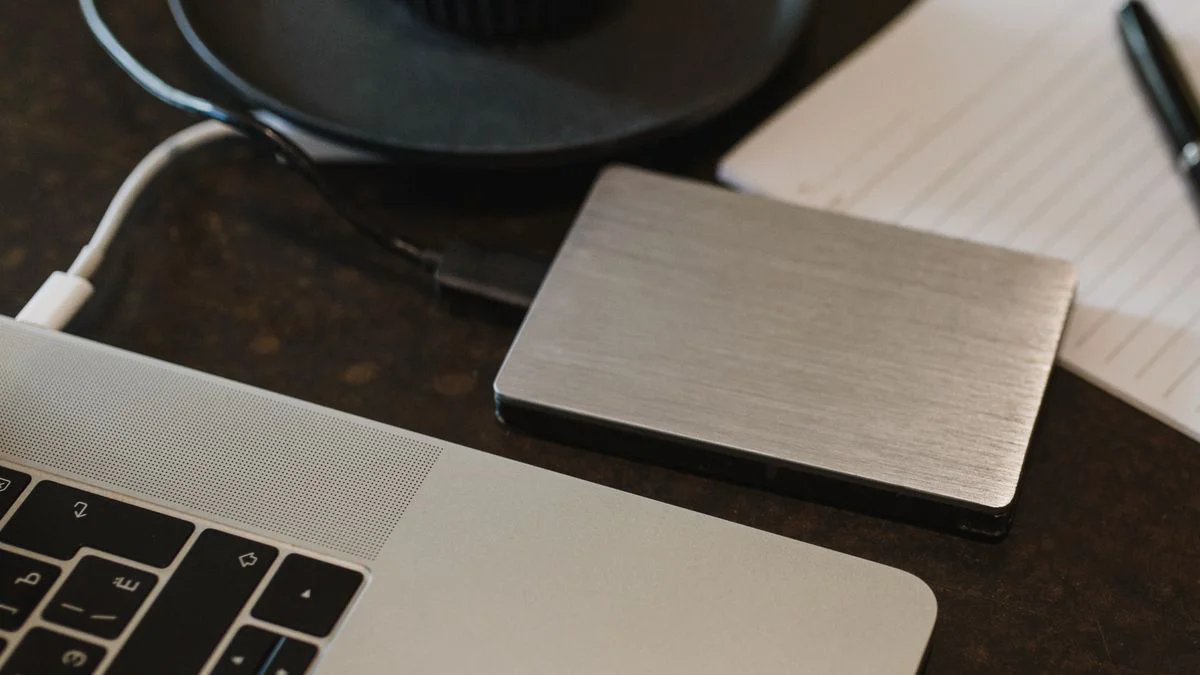
Een goede back-up voor malwareverwijdering gebruikt bij voorkeur een schone externe schijf of beveiligde cloudlocatie. Eerst controleer je welke mappen echt nodig zijn. Daarna kopieer je data in logische groepen, zodat verdachte bestanden later apart kunnen worden beoordeeld.
Bestanden met extensies zoals .exe, .scr, .bat, .cmd en onbekende archieven verdienen extra aandacht. Ook macrodocumenten kunnen risico geven, vooral als ze uit e-mailbijlagen komen. Bij ransomware hoort de back-upfase nog strikter te verlopen, omdat herstelpunten soms al besmet of versleuteld zijn.
Veelgemaakte fout: een volledige kloon terugzetten kan dezelfde infectie terugplaatsen. Bewaar liever eerst waardevolle data en herstel programma’s daarna vanaf schone bronnen.
Welk rapport krijg je na het verwijderen van malware?
Een voor-en-na rapport maakt zichtbaar wat is gevonden, wat is verwijderd en welke risico’s na de opschoning overblijven. Zo voorkom je dat malwareverwijdering voelt als een zwarte doos zonder controleerbaar resultaat.
Een bruikbaar rapport noemt de gevonden dreigingstypen, verdachte locaties, quarantaine-acties en gewijzigde instellingen. Ook hoort het te melden welke onderdelen niet zijn verwijderd, bijvoorbeeld omdat ze eerst handmatig gecontroleerd moeten worden. Dat is vooral nuttig bij gedeelde computers of zakelijke werkplekken.
Quarantaine betekent dat verdachte bestanden worden geïsoleerd, zodat ze niet meer normaal kunnen starten. De bestanden verdwijnen niet altijd direct. Die aanpak is veiliger, omdat je bij een foutieve detectie nog kunt herstellen zonder dataverlies. Bij malware verwijderen geeft quarantaine tijd voor controle voordat je definitief wist.
Welke nazorg hoort bij een schone melding?
Nazorg begint met herstarten, opnieuw scannen en controleren of symptomen terugkomen. Daarna volgen browserextensies, accountbeveiliging, wachtwoorden en updates. Een schone scan is dus een startpunt, niet het enige bewijs.
Na verwijdering kies je beter voor een virusscanner op basis van detectie, beheer en gebruiksgemak, niet op reclameclaims. Praktische criteria vind je in de gids over een betrouwbare virusscanner kiezen.
Hoe voorkom je nieuwe infecties na het verwijderen van malware?
Nieuwe infecties voorkom je door updates, accountbeveiliging, veilige downloadgewoonten en regelmatige controles te combineren. Geen enkel platform is immuun, al verschillen Windows, Mac, Android en iOS duidelijk in aanvalsroutes.
Windows en Mac na malwareverwijdering
Windows-systemen krijgen vaak te maken met ongewenste installers, kwaadaardige bijlagen en scripts. Mac-gebruikers zien vaker misbruik van profielen, nep-updates en browserextensies. In beide gevallen werken updates, beperkte beheerdersrechten en goede back-ups als sterke basis.
Controleer na opschoning minimaal 3 punten: automatische opstartitems, browserextensies en recente downloads. Verwijder daarnaast oude software die geen updates meer krijgt. Daardoor verklein je het aantal ingangen voor een nieuwe aanval.
Android en iOS veilig houden
Malware verwijderen android vraagt vaak om controle van apps, machtigingen, meldingsrechten en toegankelijkheidsinstellingen. Android biedt meer installatiemogelijkheden, waardoor apps buiten officiële winkels extra risico geven. iOS beperkt dat sterker, maar phishing, malafide profielen en accountmisbruik blijven mogelijk.
Mobiele malware herken je onder meer aan snel leeglopende accu’s, onbekende apps, vreemde meldingen en hoog dataverbruik. Verwijder verdachte apps niet alleen; trek ook machtigingen in en wijzig wachtwoorden vanaf een schoon apparaat. Bij zakelijke telefoons moet je bovendien beheerprofielen laten controleren.
Malware bescherming advies voor dagelijks gebruik
Een praktische malware bescherming gids draait om gedrag en techniek. Installeer updates binnen enkele dagen, gebruik unieke wachtwoorden en zet tweestapsverificatie aan voor e-mail en cloudopslag. E-mail blijft namelijk vaak de sleutel tot wachtwoordherstel.
Daarnaast helpt een maandelijkse controle van browserextensies, downloads en gekoppelde apparaten. Wie veel met klantgegevens werkt, doet er goed aan om werk en privé strikt te scheiden. Zo beperk je schade als één account of apparaat toch wordt geraakt.
Wanneer is zelf malware veilig verwijderen te riskant?
Zelf malware verwijderen is te riskant wanneer je datadiefstal, ransomware, terugkerende infecties of zakelijke impact vermoedt. In die situaties kan een verkeerde stap bewijs wissen, bestanden beschadigen of aanvallers extra tijd geven.
Schakel hulp in als je antivirus steeds uitvalt, accounts worden overgenomen of bestanden ineens versleuteld raken. Ook een computer die na elke herstart opnieuw pop-ups toont, vraagt om dieper onderzoek. Een gewone scan op malware geeft dan vaak te weinig zekerheid.
Een eerlijke vergelijking helpt: als je alleen één hinderlijke browserextensie hebt, is zelf verwijderen meestal sneller en goedkoper. Als er klantdata, boekhouding of gedeelde opslag meespeelt, weegt specialistische controle zwaarder dan de laagste prijs.
In onze ervaring is de beste keuze vaak niet de snelste scan, maar de aanpak die eerst schade beperkt. We kijken liever één keer goed naar accounts, back-ups en terugkeerpunten dan dat we alleen zichtbare meldingen wegpoetsen. Die nuchtere volgorde voorkomt veel herstelwerk achteraf — het team van Virus.NL.
Veelgestelde vragen over malwareverwijdering
Deze antwoorden vatten de belangrijkste keuzes rond diagnose, kosten, platformen en specialistische hulp kort samen.
Hoe herken ik dat mijn computer of apparaat besmet is met malware?
Je herkent malware vaak aan traag gedrag, pop-ups, onbekende apps, gewijzigde browserinstellingen of waarschuwingen van beveiligingssoftware. Ook accountmeldingen, vreemde e-mailregels en onverwacht dataverbruik tellen mee. Bij meerdere signalen is een malwarescan verstandig.
Wat gebeurt er tijdens diagnose, quarantaine, verwijdering en nazorg?
Diagnose bepaalt welke dreiging actief is en welke data risico loopt. Quarantaine isoleert verdachte bestanden. Daarna verwijdert de specialist schadelijke onderdelen, herstelt instellingen en controleert op terugkeer. Nazorg bestaat uit herstartcontrole, accountadvies, updates en preventieve instellingen.
Wat kost malware verwijderen en wanneer lopen kosten op?
Een gratis eerste diagnose kan duidelijk maken of hulp nodig is. In Nederland liggen eenvoudige gevallen vaak rond €50-€90, terwijl hardnekkige infecties of zakelijke besmettingen kunnen oplopen tot €250-€750+. Kosten stijgen bij dataverlies, meerdere apparaten of accountmisbruik.
Wanneer is zelf verwijderen te riskant en is een specialist nodig?
Zelf verwijderen wordt riskant bij ransomware, terugkerende malware, uitgeschakelde beveiliging, gestolen accounts of werkcomputers met gedeelde data. Een specialist is ook verstandig wanneer je niet weet welke bestanden veilig weg kunnen. Handmatig wissen kan anders schade veroorzaken.
Kun je malware verwijderen van Android en iOS?
Ja, maar de aanpak verschilt per platform. Android vraagt vaak om controle van apps, machtigingen en installaties buiten officiële winkels. iOS vraagt vaker om controle van profielen, accounts en phishinginstellingen. Wachtwoordwijzigingen doe je bij voorkeur vanaf een schoon apparaat.
Conclusie: diagnose, herstel en nazorg bij malware verwijderen
Malware verwijderen werkt het best als je eerst weet wat er besmet is, welke gegevens risico lopen en welke herstelstappen nodig zijn. Een gratis eerste diagnose voorkomt onnodige installatie, terwijl quarantaine, veilige back-up en nazorg het verschil maken tussen tijdelijk schoon en echt gecontroleerd herstel.
Voor lichte adware kan een betrouwbare scan genoeg zijn. Bij hardnekkige malware, datadiefstal, ransomware of zakelijke systemen geeft professionele hulp meer zekerheid. De waarde zit dan niet alleen in verwijderen, maar ook in het beperken van nieuwe schade.
Wil je een besmet apparaat veilig laten beoordelen, bekijk dan de mogelijkheden voor hulp bij opschoning en beveiliging. Noteer vooraf de symptomen, vermeld apparaat en besturingssysteem, stuur geen persoonlijke bestanden mee en vraag daarna gericht diagnose aan. Bij malware verwijderen helpt die voorbereiding om sneller te bepalen welke aanpak past bij jouw situatie.