Rootkit scan uitvoeren: complete gids voor beginners
Een rootkit scan uitvoeren is het gericht controleren van een apparaat op verborgen malware die zich diep in het systeem verstopt en gewone beveiligingscontroles kan misleiden.
Daarom wordt een rootkit scan uitvoeren vooral belangrijk wanneer een laptop, pc of server vreemd gedrag toont zonder duidelijke oorzaak. Denk aan een apparaat dat na herstarten opnieuw traag wordt, beveiligingssoftware uitschakelt of netwerkverkeer toont terwijl u niets gebruikt. Rootkits werken vaak op kernel-, boot- of firmware-niveau, waardoor een zeer snelle scan te weinig zicht kan geven.
Digitale aanvallen gebruiken vaak meerdere stappen. Een phishingmail kan eerst inloggegevens stelen, waarna een aanvaller op afstand malware plaatst. Wie de besmettingsroute wil beperken, moet ook verdachte berichten herkennen; een praktische uitleg over signalen in verdachte e-mails helpt daarbij.
In deze handleiding leert u wanneer een normale scan tekortschiet, welke scanmethode past bij uw situatie en welke gegevens u bewaart na de controle. U krijgt ook een stap-voor-stap aanpak voor rootkit scannen, inclusief voorzorgsmaatregelen, herstelstappen en uitleg over false positives.
Wanneer moet u een rootkit scan uitvoeren?
U moet een rootkit scan uitvoeren wanneer het apparaat signalen toont die niet passen bij gewone adware, een slechte update of een volle schijf. Vooral terugkerende problemen na een herstart zijn verdacht. Een normale scan kijkt vaak naar bestanden en bekende malware, terwijl rootkits processen, stuurprogramma’s of opstartcode kunnen verbergen.
De rootkit betekenis is eenvoudig: een rootkit is malware of gereedschap dat aanvallers verhoogde rechten geeft en sporen verbergt. De term komt uit Unix-systemen, waar root de hoogste beheerder is. Op Windows ziet u hetzelfde idee terug bij kernelrechten of misbruik van beheerdersrechten.
Zo’n gewone malwarescan is onvoldoende wanneer beveiligingssoftware plots stopt, logbestanden verdwijnen of de systeemklok en beveiligingsinstellingen wijzigen zonder actie van de gebruiker. Een helpdesk ziet dit bijvoorbeeld bij een laptop die na elke herstart dezelfde onbekende driver laadt. De gebruiker verwijdert het bestand, maar kort daarna staat het proces terug in het geheugen.
Let ook op netwerkgedrag. Een pc die in ruststand elke minuut verbinding maakt met onbekende adressen, vraagt om meer dan een standaardcontrole. Een firewalllog met veel mislukte uitgaande verbindingen kan wijzen op een proces dat zich verstopt.
Let op: een rootkit virus is niet altijd zichtbaar als los bestand. Een scan die alleen de downloadmap en tijdelijke bestanden controleert, mist daarom een deel van het risico.
Welke scanmethode kiest u?
Vergelijking van scanmethoden voor een verdacht apparaat
Scanmethode | Wanneer gebruiken | Voordeel | Beperking |
|---|---|---|---|
Normale malwarescan | Lichte twijfel | Snel en eenvoudig | Mist verborgen componenten |
Bootscan | Verdachte opstartfase | Scant vóór volledige start | Kost meer tijd |
Scan vanaf vertrouwd medium | Hoge verdenking | Controle buiten besmet systeem | Voorbereiding nodig |
De juiste scanmethode hangt af van de ernst van de signalen en de waarde van de gegevens op het apparaat. Een normale scan past bij lichte twijfel, een bootscan bij verdachte opstartproblemen en een scan vanaf vertrouwd medium bij duidelijke aanwijzingen voor verborgen malware.
Daarentegen draait een normale malwarescan binnen het actieve besturingssysteem. Deze methode is nuttig als eerste controle, omdat de scan snel klaar is en weinig voorbereiding vraagt. Bij moderne laptops kan een volledige scan tientallen minuten tot enkele uren duren, afhankelijk van schijfgrootte en aantal bestanden.
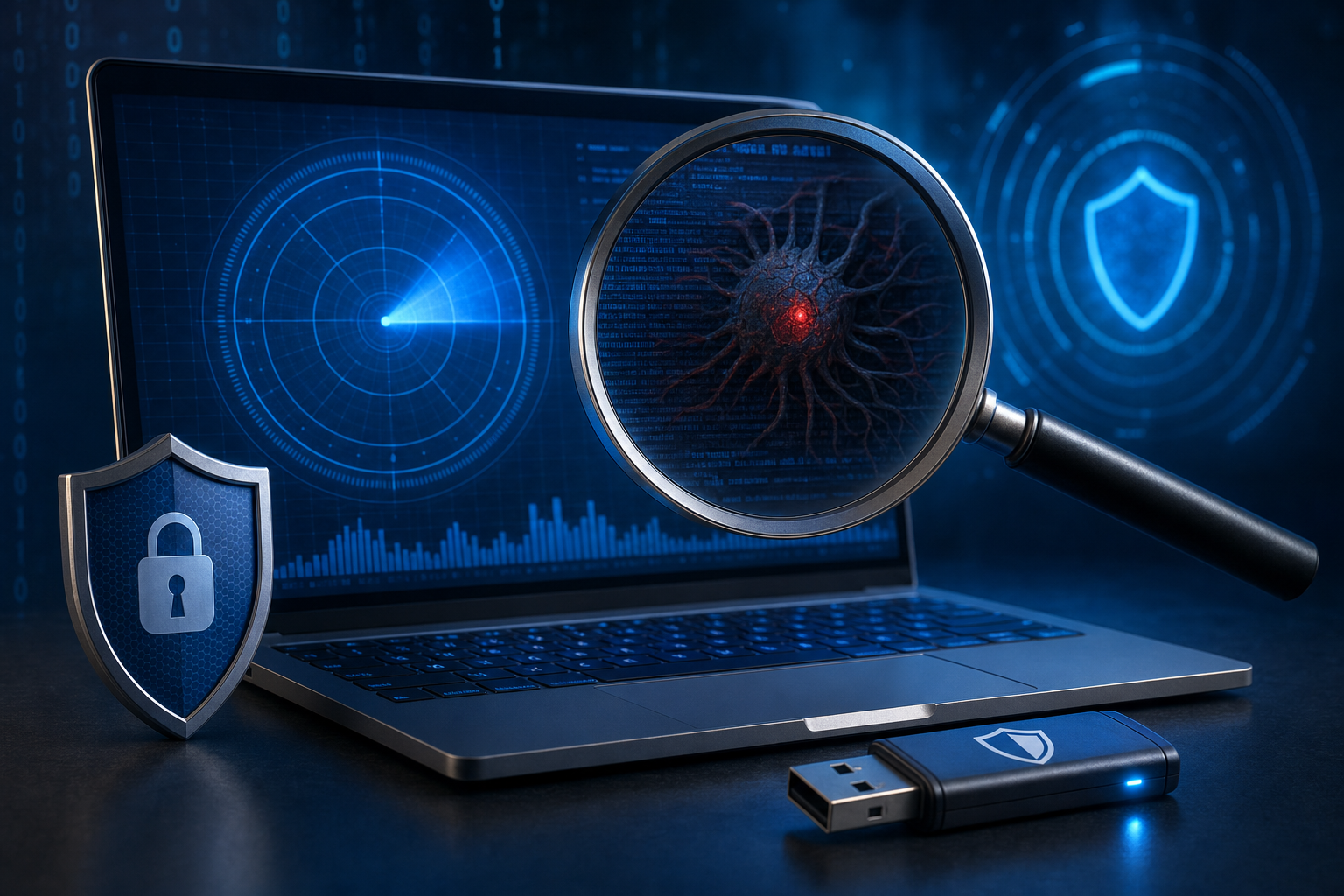
Een bootscan start de controle voordat het besturingssysteem volledig actief is. Daardoor krijgen verborgen processen minder kans om de scanner te misleiden. Een scan vanaf vertrouwd medium gaat nog verder: u start de computer vanaf een externe usb-stick of herstelomgeving die u op een schoon apparaat hebt gemaakt.
Vuistregel: kies een normale scan bij lichte twijfel, een bootscan bij terugkerend gedrag na herstart en een vertrouwd medium wanneer u vermoedt dat het systeem zelf niet meer betrouwbaar is.
Hoe kunt u veilig een rootkit scan uitvoeren?
U kunt veilig een rootkit scan uitvoeren door eerst schade te beperken, daarna vanaf een betrouwbare bron te scannen en pas na afloop herstelacties uit te voeren. De volgorde maakt verschil. Wie direct bestanden verwijdert, kan bewijs verliezen of een onvolledige verwijdering veroorzaken.
Stap 1: beperk verbindingen en wijzig nog geen wachtwoorden
Koppel het verdachte apparaat los van wifi en netwerkkabel als u actieve besmetting vermoedt. Laat het apparaat wel aan wanneer u een geheugenanalyse of lopende processen wilt bewaren. Een harde uitschakeling wist vluchtige gegevens, zoals actieve netwerkverbindingen.
Wijzig wachtwoorden niet op hetzelfde apparaat. Gebruik een schoon toestel, bijvoorbeeld een telefoon met recente updates of een andere computer. Start met e-mail, cloudopslag en bankgerelateerde accounts, omdat deze vaak toegang geven tot herstelcodes en 2-factorinstellingen.
Stap 2: maak een beperkte back-up
Bewaar alleen persoonlijke documenten, foto’s en administratie die u echt nodig hebt. Kopieer geen uitvoerbare bestanden, scripts, onbekende archieven of oude installatiepakketten. Een praktische back-up bevat bijvoorbeeld 12 mappen met documenten, maar geen map met losse .exe- of .bat-bestanden.
Controleer de back-up later opnieuw op een schoon systeem. Gebruik bij voorkeur een externe schijf die u na het kopiëren loskoppelt. Cloudsync kan besmette of versleutelde bestanden namelijk ook naar andere apparaten verspreiden.
Stap 3: kies een betrouwbare scanner
Gebruik beveiligingssoftware die rootkitdetectie, opstartcontrole of offline scanning ondersteunt. Voor een eerste controle kan betrouwbare gratis antivirussoftware voldoende zijn, zolang u daarna bij sterke verdenking een bootscan of vertrouwd medium gebruikt. Een overzicht van gratis beveiligingsopties helpt bij die eerste selectie.
Werk de scanner bij voordat u begint. Malwarehandtekeningen en detectieregels veranderen regelmatig, en detectie voor rootkits richt zich vaak op gedrag, drivers en verborgen objecten. Een scanner zonder recente updates geeft minder zekerheid bij nieuwe varianten.
Stap 4: voer de scan uit en voorkom ruis
Sluit onnodige programma’s voordat u gaat rootkit scannen. Laat geen games, zware browsersessies of synchronisatietools draaien. Minder achtergrondactiviteit maakt verdachte processen duidelijker en verkleint de kans op foutmeldingen.
Plan voldoende tijd. Een bootscan kan enkele uren duren op een systeem met meerdere schijven. Een scan vanaf usb kan langer duren, omdat externe omgevingen vaak minder snelle drivers gebruiken dan het geïnstalleerde systeem.
Een rootkitcontrole draait niet om snelheid, maar om vertrouwen in de omgeving waarin u zoekt.
Wat is het voordeel van een bootscan of scan vanaf vertrouwd medium?
Het voordeel van een bootscan of scan vanaf vertrouwd medium is dat de scanner minder afhankelijk is van het mogelijk besmette besturingssysteem. Daardoor kan de controle verborgen drivers, gemanipuleerde opstartitems en afwijkende systeemgebieden beter zien dan een gewone scan.

Een bootscan werkt vóórdat veel normale processen laden. Rootkits die zich verbergen zodra Windows of een ander systeem actief is, krijgen dan minder ruimte. Deze aanpak helpt vooral wanneer malware steeds terugkomt na verwijdering of wanneer beveiligingssoftware tijdens normaal gebruik crasht.
Een scan vanaf vertrouwd medium gebruikt een schone startomgeving. U maakt die omgeving op een ander apparaat en start de verdachte computer ermee op. Daardoor leest de scanner de schijf als externe gegevensbron, niet als actief systeem dat zichzelf kan verdedigen.
Het verschil is praktisch groot. Een gewone scan vraagt vooral om klikken en wachten. Een vertrouwd medium vraagt om voorbereiding, bootvolgorde controleren en soms Secure Boot-instellingen bekijken. Toch loont die extra stap wanneer de computer zakelijke documenten, wachtwoordkluizen of klantgegevens bevat.
Platformspecifieke aandachtspunten
Windows-systemen hebben vaak de meeste opties voor bootscans en offline antivirusomgevingen. Let op onbekende stuurprogramma’s, geplande taken en services die kort na het opstarten verschijnen. Controleer ook de lijst met administratoraccounts, omdat aanvallers soms een extra account maken.
MacOS gebruikt strenge systeembeveiliging, maar dat maakt rootkits niet onmogelijk. Controleer extensies, login-items en profielen, zeker op apparaten die buiten de App Store software installeren. Op Apple Silicon-apparaten speelt de herstelomgeving een grotere rol bij veilige controle.
Linux-servers vragen om een andere aanpak. Controleer kernelmodules, cronjobs, systemd-units en SSH-sleutels. Een scan vanaf live-medium is nuttig, maar loganalyse blijft belangrijk omdat server-rootkits vaak met beheerdersaccounts en scripts samenwerken.
Mobiele apparaten zijn lastiger. Bij iOS en Android geeft een volledige fabrieksreset vaak meer zekerheid dan losse rootkit verwijderen. Bewaar vooraf alleen noodzakelijke data en herstel niet blind een oude volledige back-up, omdat instellingen of verdachte apps kunnen terugkeren.
Welke voorzorgsmaatregelen neemt u vóór het scannen?
Vóór het scannen legt u de situatie vast, beschermt u accounts en voorkomt u dat de mogelijke besmetting zich verspreidt. Deze voorbereiding kost meestal weinig tijd. Die tijd bespaart later veel discussie over wat er precies is gebeurd.
Maak foto’s van waarschuwingen, foutmeldingen en verdachte pop-ups. Noteer datum, tijd, gebruikersaccount en netwerknaam. Schrijf ook op welke acties u net voor het probleem uitvoerde, zoals het openen van een bijlage of het installeren van een update.
Gebruik een schoon apparaat om belangrijke wachtwoorden te wijzigen. Begin bij het e-mailaccount, omdat wachtwoordherstel van andere diensten daar vaak binnenkomt. Zet waar mogelijk 2-factorverificatie aan en bewaar herstelcodes offline.
Controleer daarna randapparatuur. Usb-sticks, externe schijven en gedeelde netwerkmappen kunnen besmette bestanden bevatten. Sluit deze media pas opnieuw aan nadat u ze apart hebt gescand.
Koppel het apparaat los van het netwerk bij actieve verdenking.
Bewaar noodzakelijke documenten, maar geen onbekende programma’s.
Maak scanmedia alleen op een schoon apparaat.
Noteer tijdstippen van waarschuwingen en herstarts.
Wijzig wachtwoorden via een betrouwbaar toestel.
Scan externe schijven apart voordat u bestanden terugzet.
Veelgemaakte fout: gebruikers starten direct 3 verschillende scanners tegelijk. Dat veroorzaakt conflicten, vertraagt het systeem en maakt logbestanden moeilijker te begrijpen.
Welke gegevens bewaart u na een rootkit scan uitvoeren?
Na een rootkit scan uitvoeren bewaart u de scanlogs, gevonden objecten, tijdstippen, gekozen acties en systeeminformatie. Deze gegevens helpen bij vervolgstappen, zoals herstel, herinstallatie of melding binnen een organisatie. Zonder logboek blijft vaak onduidelijk of de scan iets verwijderde of alleen blokkeerde.

Bewaar de volledige naam van de detectie. Een melding als rootkit gevonden is minder bruikbaar dan een exacte detectienaam met pad en bestandstype. Noteer ook of de scanner koos voor quarantaine, verwijderen, repareren of negeren.
Leg de scanmethode vast. Schrijf bijvoorbeeld: normale scan binnen Windows, bootscan vóór opstarten of scan vanaf vertrouwde usb. Voeg de duur toe, zoals 74 minuten, en het aantal gecontroleerde objecten als de scanner dat toont.
Bewaar verder systeeminformatie. Noteer besturingssysteem, versie, apparaatnaam en gebruikersaccount. Bij organisaties hoort daar ook inventarisnummer of eigenaar bij, zodat een beheerder later dezelfde machine terugvindt.
Exporteer het scanrapport als tekstbestand of pdf als de scanner dat ondersteunt.
Maak een schermafbeelding van elke detectie en herstelactie.
Noteer datum, starttijd, eindtijd en scanmethode.
Bewaar de lijst met verwijderde of in quarantaine geplaatste objecten.
Controleer na herstart of dezelfde melding terugkomt.
Voorbeeld: een scan rootkit controleert 812.000 objecten in 1 uur en 42 minuten, plaatst 2 drivers in quarantaine en meldt 1 verdacht opstartitem; bewaar dan het rapport, de 2 padnamen, het opstartitem en een notitie van de herstarttest.
Hoe gaat u om met false positives en herstel?
False positives zijn meldingen waarbij een scanner iets verdachts ziet, terwijl het bestand of gedrag legitiem is. Bij rootkitscans komen ze voor omdat beheertools, back-upsoftware en versleutelingsprogramma’s soms diep in het systeem werken. Verwijder daarom niet blind elk object.
Zo’n false positive kan bijvoorbeeld ontstaan bij een endpointbeheerprogramma dat drivers gebruikt om schijfactiviteit te volgen. Voor een scanner lijkt dat gedrag op verbergen of onderscheppen. In een bedrijf kan zo’n tool bewust zijn geïnstalleerd door IT, terwijl een particulier dezelfde melding eerder als verdacht moet behandelen.
Controleer bij twijfel het pad, de uitgever, installatiedatum en relatie met bekende software. Een driver in een officiële programmamap met geldige digitale handtekening verdient andere beoordeling dan een willekeurig bestand in een tijdelijke map. Let ook op typfouten zoals rootlit in zoekopdrachten; aanvallers gebruiken soms namen die lijken op bekende systeemtermen.
Rootkit verwijderen vraagt meestal om een gefaseerde aanpak. Laat de scanner eerst quarantaine gebruiken als dat kan. Herstart daarna en voer dezelfde scan opnieuw uit. Komt dezelfde detectie kort na de herstart terug, dan is een diepere controle of schone herinstallatie verstandiger.
Visuele workflow van infectie tot herstel
Besmetting: een bijlage, kwetsbare software of misbruikt account brengt de eerste code binnen.
Verhoging: malware krijgt meer rechten via misbruikte instellingen of gestolen beheerdersgegevens.
Verberging: rootkits verbergen processen, bestanden, drivers of opstartregels.
Detectie: een normale scan, bootscan of vertrouwd medium vindt afwijkingen.
Besluit: u kiest quarantaine, verwijdering, herstelpunt of herinstallatie.
Controle: een tweede scan en accountcontrole bevestigen of het probleem wegblijft.
Herstel stopt niet bij een groen vinkje. Controleer browserextensies, geplande taken, opstartitems en onbekende accounts. Update daarna het besturingssysteem, browsers en veelgebruikte software, omdat dezelfde ingang anders opnieuw gebruikt kan worden.
Bij zakelijke apparaten hoort ook melding aan de verantwoordelijke beheerder. Eén besmet systeem kan toegang hebben tot gedeelde mappen of VPN-profielen. Een logboek met 5 duidelijke punten versnelt de triage: apparaat, gebruiker, tijd, detectie en uitgevoerde actie.
Veelgestelde vragen
Deze antwoorden helpen u snel bepalen welke vervolgstap past bij uw apparaat en uw risico.
Kan ik zelf een rootkit scan uitvoeren zonder technische kennis?
U kunt zelf een rootkit scan uitvoeren als u rustig werkt en de stappen volgt. Begin met een normale scan en stap bij sterke verdenking over op een bootscan of vertrouwd medium. Stop wanneer u systeemdrivers, versleutelde partities of zakelijke gegevens niet begrijpt, want verkeerde verwijdering kan het apparaat onbruikbaar maken.
Wat zijn rootkits en waarom zijn ze moeilijk te vinden?
Rootkits zijn programma’s of technieken die hoge rechten misbruiken en hun aanwezigheid verbergen. Ze zijn moeilijk te vinden omdat ze processen, bestanden of opstartonderdelen kunnen afschermen. Een root kit op laag systeemniveau kan beveiligingssoftware verkeerde informatie tonen, waardoor een gewone scan minder betrouwbaar wordt.
Is een fabrieksreset altijd genoeg na een rootkitmelding?
Een fabrieksreset helpt vaak bij gewone malware, maar biedt niet altijd volledige zekerheid bij firmware- of bootproblemen. Maak eerst een beperkte back-up en bewaar scanlogs. Installeer daarna updates voordat u bestanden terugzet. Bij zeer gevoelige gegevens is een schone installatie vanaf betrouwbaar installatiemedium veiliger.
Hoe vaak moet ik rootkit scannen?
Voor thuisgebruik is rootkit scannen vooral nodig bij concrete signalen, zoals terugkerende malware, uitvallende beveiliging of onbekende opstartitems. Organisaties kunnen periodieke controles plannen voor risicogroepen, bijvoorbeeld beheerdersaccounts of systemen met klantdata. Een normale beveiligingsscan blijft wel geschikt voor dagelijkse bescherming.
In onze ervaring is de beste beslissing vaak niet de snelste verwijdering, maar de meest controleerbare aanpak. We bewaren liever eerst het rapport, kiezen daarna quarantaine en controleren na herstart opnieuw. Die werkwijze voorkomt paniek en geeft een duidelijk spoor voor herstel, vindt het team van Virus.NL.
Conclusie: rootkit scan uitvoeren met controle over elke stap
Een rootkit scan uitvoeren vraagt om een andere aanpak dan een snelle standaardcontrole. U kiest de scanmethode op basis van de signalen, beschermt eerst accounts en gegevens, en bewaart daarna genoeg informatie om vervolgstappen te onderbouwen. Vooral een bootscan of scan vanaf vertrouwd medium geeft extra zekerheid wanneer het actieve systeem niet meer te vertrouwen is.
De kern is eenvoudig: scan niet alleen, maar documenteer ook. Noteer detecties, acties, tijdstippen en herstartresultaten. Wie meer achtergrond wil over signalen vóór en na de scan, kan verder lezen over rootkit herkennen en veilig aanpakken en die kennis naast het eigen scanrapport leggen.
Wilt u eerst uw beveiligingsbasis controleren voordat u dieper gaat zoeken, vergelijk dan rustig geschikte gratis scanners zonder direct meerdere tools tegelijk te starten. Kies daarna pas de scanmethode die past bij uw verdenking en bewaar de uitslag voor de volgende stap.