Belangrijkste inzichten
- Windows Defender is bij rootkitverdenking veilig bruikbaar na isoleren, gerichte back-up en een offline scan.
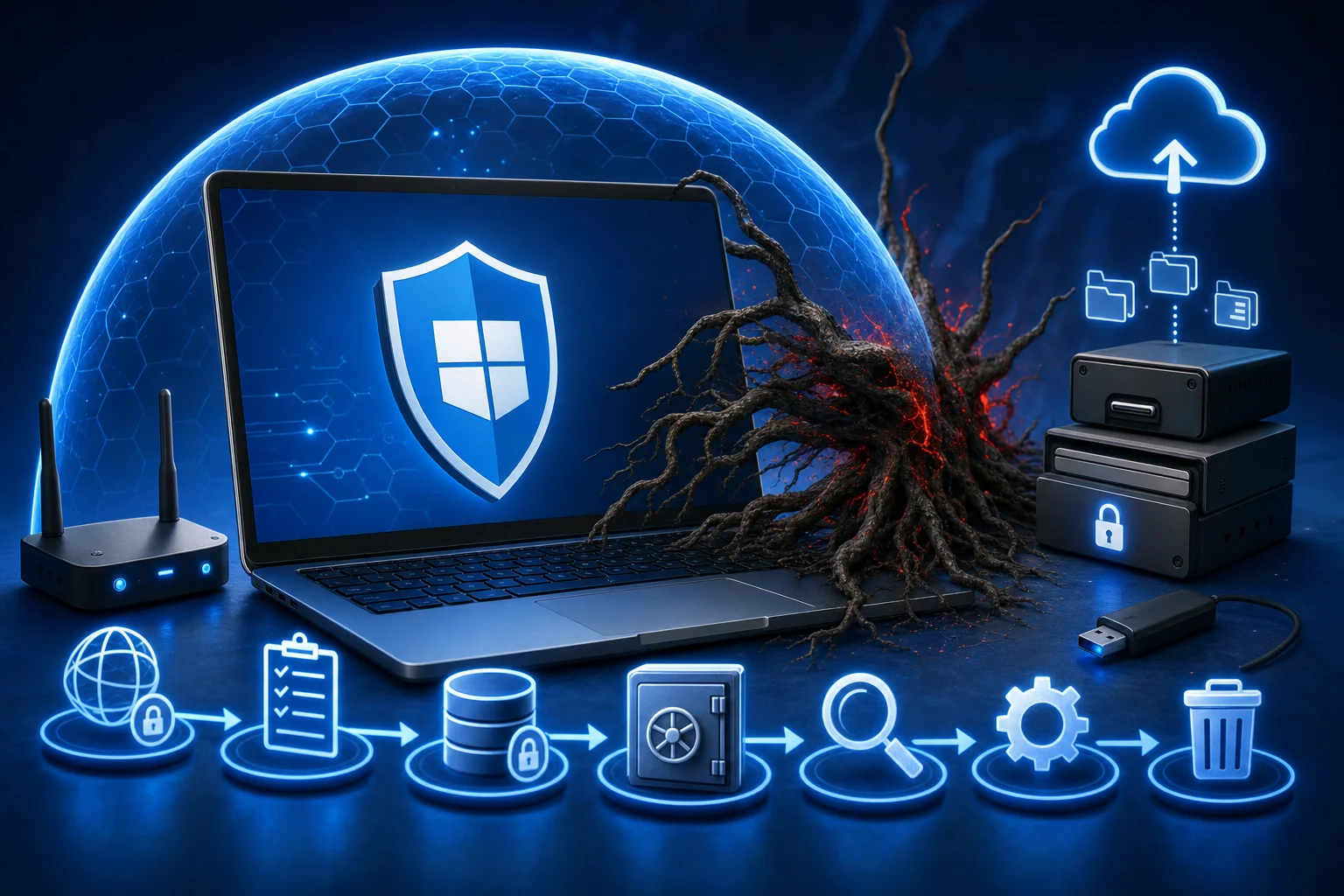
- De veilige volgorde telt 7 stappen: isoleren, vastleggen, back-up maken, offline scannen, beoordelen, herstellen en herinstalleren.
- Een rootkit kan in gebruikersbestanden, kernel, bootloader of firmware zitten; behandel het apparaat daarom als onbetrouwbaar.
- Kopieer alleen persoonlijke data en vermijd .exe, .msi, .bat, .ps1, .vbs en onbekende .lnk-bestanden.
- Windows Defender Offline gebruikt een aparte opstartomgeving, waardoor actieve malware zich minder makkelijk kan verbergen.
- Een back-up met 18 GB foto’s en 4 GB documenten blijft veiliger zonder 2 GB oude installers.
Windows Defender gebruiken bij een vermoedelijke rootkit
Een rootkit is malware die zich diep in Windows verbergt om beheerrechten, processen of toegang verborgen te houden terwijl windows defender het systeem controleert. Een gewone melding kan daarom misleidend zijn: soms ziet de scanner alleen een symptoom, terwijl de echte aanpassing in de kernel, bootloader of firmware zit.
Dit onderwerp telt nu extra zwaar omdat moderne aanvallen vaak meerdere lagen combineren. Phishing levert bijvoorbeeld het eerste wachtwoord op, daarna installeert malware een achterdeur en vervolgens verbergt een rootkit die toegang. Een besmet apparaat kan ook onderdeel worden van een botnet dat spam verstuurt of DDoS-verkeer veroorzaakt.
Deze gids geeft een veilige volgorde voor isoleren, back-ups maken, scannen en herstellen. Je leert waar Windows Defender sterk is, waar voorzichtigheid nodig blijft en wanneer opnieuw installeren verstandiger is dan blijven verwijderen. Voor bredere uitleg over herkenning kun je de gids over Rootkit herkennen en veilig aanpakken naast dit stappenplan gebruiken.
Veilige volgorde bij een vermoedelijke rootkit
| Stap | Doel | Wat je wel doet | Wat je vermijdt |
|---|---|---|---|
| 1. Isoleren | Verspreiding stoppen | Netwerk verbreken | Verder internetten |
| 2. Vastleggen | Situatie bewaren | Meldingen noteren | Logboeken wissen |
| 3. Back-up | Data veiligstellen | Documenten kopiëren | Programma’s meenemen |
| 4. Offline scan | Diepe controle | Opstartscan draaien | Snelle scan vertrouwen |
| 5. Beoordelen | Risico inschatten | Resultaten vergelijken | Elke melding negeren |
| 6. Herstellen | Systeem terugbrengen | Updates installeren | Oude toestand herstellen |
| 7. Herinstalleren | Vertrouwen herstellen | Schone installatie kiezen | Twijfel laten bestaan |
De eerste veilige actie bij een vermoedelijke rootkit is isoleren, niet verwijderen. Verbreek wifi, trek de netwerkkabel los en laat het apparaat verder aan als je bewijs of logboeken wilt behouden. Daarna maak je pas keuzes over back-up, scan en herstel.

Een rootkit dankt zijn naam aan “root”, de hoogste beheerlaag op Unix-systemen. Op Windows gaat het om vergelijkbare macht, zoals adminrechten, kerneltoegang of controle vóórdat Windows volledig start. Wie eerst willekeurig verwijdert, kan sporen wissen of een instabiel systeem veroorzaken.
Vuistregel: als je niet weet of de besmetting in gebruikersbestanden, de kernel, de bootloader of firmware zit, behandel het apparaat eerst als onbetrouwbaar en beperk elke netwerkverbinding tot nul.
Waarom kan direct verwijderen extra risico geven?
Direct verwijderen kan extra risico geven omdat een rootkit vaak meerdere onderdelen tegelijk gebruikt. Windows Defender kan één bestand blokkeren, terwijl een verborgen service, driver of geplande taak het bestand later opnieuw plaatst. Daardoor lijkt het probleem na 1 scan opgelost, maar keert het na een herstart terug.
Een herkenbaar scenario is een laptop die na een phishingmail vreemde netwerkpieken toont. De gebruiker verwijdert één verdacht bestand, maar het apparaat blijft verbinding zoeken met onbekende adressen. In zo’n geval kan een backdoor actief blijven, waarbij aanvallers later opnieuw binnenkomen.
Rootkits werken soms in de kernel, het centrale deel van Windows dat geheugen, stuurprogramma’s en processen aanstuurt. Een kernel-driver met hoge rechten kan scanresultaten beïnvloeden of bestanden verbergen. Daarom gebruikt Windows Defender Offline een aparte opstartomgeving, zodat actieve malware minder kans krijgt om zich te beschermen.
Ook de bootloader verdient aandacht. De bootloader start het besturingssysteem en kan vóór Windows code laden. Bekende families zoals het alureon virus misbruikten deze fase, waardoor normale scans na het opstarten minder betrouwbaar werden. Secure Boot kan dit risico beperken door opstartcode te controleren voordat die wordt geladen.
Let op: verwijder geen willekeurige drivers uit System32 zonder diagnose. Eén verkeerde driververwijdering kan Windows onstartbaar maken en herstel aanzienlijk moeilijker maken.
Hoe stel je eerst bestanden veilig zonder malware mee te nemen?
Een veilige back-up bij rootkitverdenking kopieert alleen persoonlijke data en laat uitvoerbare bestanden achter. Denk aan documenten, foto’s, boekhouding en projectbestanden, maar niet aan installaties, scripts, macro’s of onbekende zipbestanden. Gebruik bij voorkeur een lege externe schijf die daarna niet meteen op een ander hoofdapparaat wordt geopend.

Maak geen volledige systeemkopie als je later schoon wilt herstellen. Een systeemimage bewaart namelijk ook verborgen services, registersleutels en besmette opstartonderdelen. Voor dataverlies is een gerichte bestands-back-up vaak beter dan een alles-in-één kopie.
In de praktijk helpt een eenvoudige scheiding. Bestanden zoals .docx, .xlsx zonder macro’s, .jpg, .png en .pdf zijn minder riskant dan .exe, .msi, .bat, .ps1, .vbs en onbekende .lnk-bestanden. Controleer vooral mappen Downloads, Bureaublad en tijdelijke werkmappen, omdat daar phishingbijlagen vaak terechtkomen.
- Verbreek wifi en netwerkkabel voordat je bestanden opent of kopieert.
- Kopieer alleen persoonlijke bestanden naar een lege externe schijf.
- Sla uitvoerbare bestanden, scripts, macrobestanden en oude installers over.
- Scan de back-up op een schoon systeem voordat je bestanden terugzet.
- Zet bestanden pas terug nadat Windows volledig is bijgewerkt.
Voorbeeld: een map met 18 GB foto’s, 4 GB documenten en 2 GB oude installers levert een veilige back-up van ongeveer 22 GB op wanneer je de installers overslaat. Die keuze bespaart weinig ruimte, maar verlaagt wel het besmettingsrisico.
Wie twijfelt of symptomen bij malware passen, kan eerst een veilige checklist voor verdachte signalen op het apparaat gebruiken. Daarmee voorkom je dat elk traag systeem meteen als rootkit wordt behandeld.
Veilige rootkitscan met Defender in Windows
Een veilige scan met windows defender begint met isoleren, daarna volgt een offline of volledige scan. Een snelle scan is nuttig voor bekende locaties, maar onvoldoende bij een vermoedelijke rootkit. Kies bij diepe twijfel voor Windows Defender Offline, omdat die scan vóór de normale Windows-sessie draait.
Windows Defender gebruikt meerdere beschermingslagen, waaronder realtimecontrole, gedragsbewaking en cloudgebaseerde reputatie. Die combinatie helpt tegen veel malware, maar rootkits proberen juist die zichtbaarheid te verminderen. Daarom telt de scanvolgorde meer dan de knop waarop je klikt.
Wanneer gebruik je offline scannen via Defender in Windows?
Windows Defender Offline past vooral bij signalen die na herstart terugkomen. Denk aan onbekende adminaccounts, beveiligingsinstellingen die zichzelf uitschakelen of drivers zonder duidelijke herkomst. De offline scan kan bijvoorbeeld 15 tot 30 minuten duren, maar de duur hangt sterk af van schijfgrootte en snelheid.
Een scan is geen los ritueel. Noteer de detectienaam, het pad, het tijdstip en de genomen actie. Een naam als “rootkit virus” in een melding klinkt ernstig, maar de locatie bepaalt vaak of je met een los bestand of een diepere besmetting te maken hebt.
Bij rootkitverdenking wint volgorde van snelheid: eerst isoleren en data veiligstellen, daarna pas scannen, verwijderen of opnieuw installeren.
Hoe beoordeel je scanmeldingen nuchter?
Niet elke rootkitmelding bewijst een actieve besmetting. Sommige beveiligingstools markeren legitieme beheertools, drivers of oude systeemhulpen als verdacht. Wie met gespecialiseerde rootkitdiagnostiek werkt, moet daarom verschillen tussen verborgen en kwaadaardig goed beoordelen.
Bij twijfel over een melding helpt het om de context van een mogelijk vals alarm apart te beoordelen. Dat voorkomt onnodige schade aan het systeem, vooral bij zakelijke laptops met beheeragents of versleuteling.
Welke verwijderroute past bij lichte of diepe besmetting?
Malwareverwijdering kan genoeg zijn als de besmetting beperkt blijft tot gebruikersruimte en Windows na scans stabiel blijft. Denk aan een gedownloade trojan, een verdachte browserextensie of een geplande taak zonder aanwijzing voor kernel-, bootloader- of firmwaremanipulatie. In dat geval combineer je quarantaine met updates en wachtwoordrotatie.
Een diepe besmetting vraagt om strengere keuzes. Firmware is software in hardware, zoals BIOS of UEFI, en draait vóór Windows. Als firmware, de bootketen of kernel-drivers zijn aangepast, geeft verwijderen binnen Windows minder vertrouwen.
| Niveau | Voorbeeld | Passende route | Restvertrouwen |
|---|---|---|---|
| Laag | Browserextensie | Verwijderen en updaten | Redelijk |
| Middel | Verdachte service | Offline scan en herstel | Beperkt |
| Hoog | Kernel-driver | Herinstallatie overwegen | Laag |
| Zeer hoog | Bootloader of firmware | Schone installatie | Zeer laag |
Moderne platformbeveiliging maakt dit niet zwart-wit. Secure Boot, TPM-gebaseerde metingen, geheugenisolatie en driverhandhaving verkleinen de kans op bepaalde rootkits. Toch beschermt geen enkele instelling tegen elk scenario, zeker niet als een aanvaller adminrechten heeft gekregen via Social Engineering.
Een praktische route is eerst een volledige offline scan uitvoeren, daarna systeemherstelpunten kritisch bekijken en vervolgens alle updates installeren. Voor een uitgewerkte scanvolgorde kun je de stappen voor veilig controleren zonder onnodige wijzigingen volgen. Blijven dezelfde meldingen terugkomen, dan verschuift de keuze richting herinstallatie.
Veelgemaakte fout: een schoon scanrapport na één snelle scan betekent niet dat de rootkit weg is. Herhaal de controle na herstart en let op terugkerende processen, netwerkverkeer en uitgeschakelde beveiligingsopties.
Wanneer is opnieuw installeren de veiligste keuze?
Een schone installatie is vaak de veiligste keuze wanneer je geen betrouwbaar onderscheid meer kunt maken tussen systeem en aanvaller. Dat geldt bij aanwijzingen voor bootloaderaanpassing, onbekende kernel-drivers, firmwareverdenking, gestolen adminaccounts of herhaalde terugkeer na verwijdering. In zulke gevallen herstel je vertrouwen meestal sneller door Windows opnieuw op te bouwen.
Opnieuw installeren betekent meer dan “Windows resetten”. Wis de systeemschijf, installeer vanaf betrouwbaar installatiemedium en zet alleen gecontroleerde persoonlijke bestanden terug. Werk BIOS of UEFI-firmware bij als de fabrikant updates levert, en laat Secure Boot ingeschakeld wanneer je hardware dat ondersteunt.
Een bekend historisch voorbeeld is Stuxnet, dat liet zien hoe malware zeer gericht systemen kan beïnvloeden en verborgen blijven. Niet elk thuisincident lijkt daarop, maar het voorbeeld maakt één les helder: diepe controlelagen vragen om diep herstel. Bij firmwaretwijfel kan zelfs een gewone herinstallatie onvoldoende zijn.
Voor organisaties komt er nog een laag bij. Een geïnfecteerd apparaat kan netwerkshares, webapplicaties of beheerderssessies raken. Netwerkaanvallen ontstaan soms pas nadat één werkstation als opstap is gebruikt. Trek daarom ook tokens, sessies en gekoppelde cloudtoegang in.
Praktische bescherming na herstel in Windows met Defender
Na herstel gebruikt windows defender vooral preventief zijn waarde. Zet realtimebescherming, cloudbeveiliging en automatische updates aan, en controleer of beveiliging niet door beleid of malware is uitgeschakeld. Een hersteld systeem zonder updates loopt snel opnieuw risico.

Controleer daarna 4 gebieden: accounts, netwerk, software en back-ups. Wijzig wachtwoorden vanaf een schoon apparaat, begin met e-mail en wachtwoordbeheer. Verwijder onbekende adminaccounts, sluit ongebruikte RDP-toegang en beperk rechten voor dagelijks gebruik.
- Gebruik een standaardaccount voor dagelijks werk en adminrechten alleen tijdelijk.
- Laat Secure Boot aan staan en controleer BIOS- of UEFI-instellingen na herstel.
- Installeer Windows-updates, stuurprogramma’s en browserupdates voordat je data terugzet.
- Bewaar minimaal 2 back-upversies, waarvan 1 offline of losgekoppeld.
- Controleer taakplanner, opstartitems en onbekende services na de eerste herstart.
Vergelijk beveiligingssoftware op bewijs, beheerbaarheid en herstelopties, niet op grote claims. Voor sommige situaties is Windows Defender voldoende, terwijl een beheerde zakelijke oplossing beter past bij meerdere apparaten en rapportage. Een overzicht per gebruikssituatie helpt bij een passende keuze voor Windows.
Gebruik ook taal en meldingen als waarschuwingssignaal. Zoektermen zoals wat zijn rootkits, virus rootkit of rootkity leiden vaak naar uitleg, maar een echt apparaat vraagt om concrete observaties. Noteer daarom exacte meldingen in plaats van alleen algemene termen.
In onze ervaring is de moeilijkste keuze niet technisch, maar praktisch: wanneer stop je met repareren en kies je voor opnieuw opbouwen? Wij kiezen sneller voor een schone installatie zodra vertrouwen in de bootketen of adminlaag ontbreekt, ook als dat meer voorbereiding kost. Die aanpak voorkomt dat een half hersteld systeem later opnieuw verdacht gedrag toont — het team van Virus.NL.
Veelgestelde vragen
Deze korte antwoorden helpen bij de belangrijkste keuzes rond isoleren, back-ups, scannen en herstel.
Wat moet je als eerste doen bij een vermoedelijke rootkit?
Bij een vermoedelijke rootkit verbreek je eerst alle netwerkverbindingen. Zet wifi uit, trek de netwerkkabel los en stop met inloggen op gevoelige accounts. Daarna noteer je meldingen, tijdstippen en opvallend gedrag. Verwijderen komt pas na isoleren en veiligstellen van belangrijke bestanden.
Hoe maak je een veilige back-up zonder besmetting te verspreiden?
Maak een veilige back-up door alleen persoonlijke bestanden te kopiëren naar een lege externe schijf. Neem geen programma’s, scripts, macrobestanden of onbekende installers mee. Scan de back-up later op een schoon systeem. Zet bestanden pas terug nadat Windows opnieuw is geïnstalleerd of aantoonbaar schoon is.
Wanneer kan malwareverwijdering genoeg zijn?
Malwareverwijdering kan genoeg zijn bij een lichte besmetting zonder tekenen van kernel-, bootloader- of firmwarecontrole. Een geïsoleerde trojan, adware of verdachte browserextensie valt vaak in die groep. Het systeem moet na volledige en offline scans stabiel blijven, zonder terugkerende meldingen na herstart.
Wanneer is een schone installatie noodzakelijk?
Een schone installatie is vaak de veiligste keuze bij aanwijzingen voor diepe systeemcontrole. Denk aan onbekende kernel-drivers, bootloaderwijzigingen, firmwareverdenking, terugkerende detecties of misbruik van adminaccounts. Wis dan de systeemschijf en installeer Windows vanaf betrouwbaar installatiemedium. Zet daarna alleen gecontroleerde data terug.
Kan Defender in Windows een rootkit altijd verwijderen?
Windows Defender kan veel malware blokkeren en sommige rootkitcomponenten verwijderen, maar geen enkele scanner garandeert volledig herstel bij diepe besmetting. Vooral firmware, BIOS, bootloader en kernelmanipulatie vragen om extra voorzichtigheid. De veilige keuze hangt af van scanresultaten, terugkerend gedrag en het resterende vertrouwen in het systeem.
Conclusie: windows defender veilig gebruiken bij rootkitverdenking
Windows defender helpt bij rootkitverdenking vooral wanneer je de juiste volgorde volgt: isoleren, gegevens veiligstellen, offline scannen, resultaten beoordelen en pas daarna herstellen of opnieuw installeren. Haastig verwijderen voelt sneller, maar kan bewijs wissen of een verborgen onderdeel laten zitten. Een rootkit vraagt daarom om rust, scheiding van data en harde keuzes over vertrouwen.
Wie hulp nodig heeft na een verdachte melding, kan kiezen voor malware verwijderen met diagnose vooraf. Zo blijft de aanpak gericht op bewijs, back-upveiligheid en herstelkeuzes zonder de belofte dat elk systeem zonder verlies te redden is.