
Belangrijkste inzichten
- Een windows virus vormt op desktops meestal meer risico dan Linux-malware door schaal, downloads en compatibiliteit.
- Linux is niet immuun; servers met SSH op poort 22 en zwakke wachtwoorden blijven kwetsbaar.
- Windows-nepinstallers en macro’s krijgen risicoscore Hoog, terwijl Linux-losse binaries en shellscripts Middel scoren.
- Ransomware scoort Hoog op Windows en Middel tot hoog op Linux-servers met slechte rechten of back-ups.
- Beperk schade door officiële bronnen, automatische patches, minimale extensies en taakgebonden beheerdersrechten te gebruiken.
- Sluit onnodige RDP-, SMB-, SSH- en webdiensten, en controleer PowerShell-, shellscript- en geheugenprocessen.
Windows virus of Linux-malware: waar loop je meer risico?
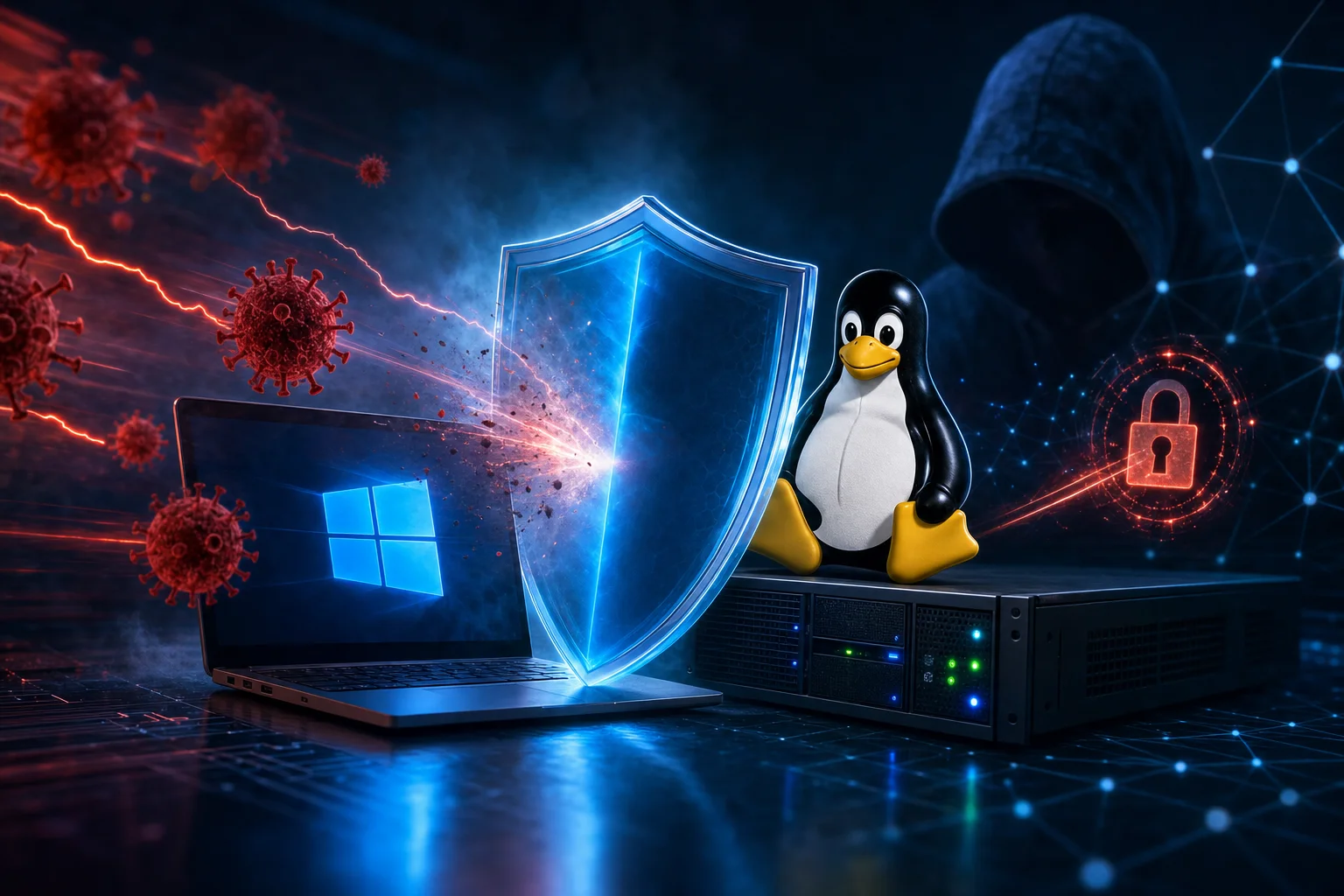
Een windows virus is schadelijke software die Windows-systemen misbruikt om bestanden, accounts, browsers of systeemrechten te kapen, vaak via downloads, e-mailbijlagen, scripts of kwetsbare programma’s.
Windows krijgt meer zichtbare aanvallen omdat het op veel werkplekken, thuis-pc’s en gaming-systemen draait. Daardoor levert één geslaagde aanval vaak meer slachtoffers op dan bij een kleiner doelwit. Een vals installatiebestand kan snel schade doen, zeker als de gebruiker beheerdersrechten geeft. Bij een windows virus bepaalt die klik vaak hoeveel schade volgt.
Dit artikel vergelijkt virus en Windows met Linux-risico’s zonder schijnzekerheid. Je leert waarom aanvallers anders werken, welke instellingen het risico verlagen en wanneer downloads of rechten extra aandacht vragen. Ook krijg je een praktisch herstelplan, zonder focus op betaalde tools.
Waarom hoor je op Windows vaker over een virus?
Je hoort vaker over een windows virus omdat Windows een groot en herkenbaar doelwit is. Aanvallers richten zich graag op systemen waar veel gebruikers dezelfde software, bestandstypen en rechten gebruiken. Daardoor loont misbruik van populaire documentformaten, browserdownloads en verouderde hulpprogramma’s sneller.

Een bekend scenario blijft simpel. Iemand downloadt een zogenaamd pdf-programma, klikt door enkele installatieschermen en accepteert daarna beheerdersrechten. Kort daarna kan malware zichzelf koppelen aan opstarttaken, browserinstellingen wijzigen of extra modules ophalen.
Windows is niet zwak omdat het Windows is. Het risico groeit vooral door schaal, gedrag en compatibiliteit. Veel oudere programma’s blijven werken, maar die brede ondersteuning geeft aanvallers ook meer routes. Denk aan macro’s, snelkoppelingen, scripts en uitvoerbare bestanden met namen als factuur.exe.
Een ouder virus ziet er technisch anders uit dan moderne malware, maar de route blijft vaak herkenbaar. De gebruiker opent iets, geeft toestemming en merkt pas later traagheid, pop-ups of vreemde accountmeldingen. Voor een bredere uitleg over wat een computervirus precies doet, helpt deze uitleg over de werking van computervirussen.
Kan Linux ook door malware worden getroffen?
Linux kan zeker door malware worden getroffen, maar de aanval ziet er vaak anders uit. Een virus linux-scenario draait minder vaak om willekeurige thuisgebruikers en vaker om servers, containers, scripts, zwakke wachtwoorden of verkeerd ingestelde diensten. Linux is dus niet immuun.
Een veelvoorkomend voorbeeld is een server met SSH-toegang op poort 22 en een zwak wachtwoord. Een bot probeert veel combinaties en plaatst daarna mogelijk een cryptominer of backdoor. De gebruiker ziet geen klassiek venster met waarschuwing, maar merkt wel hoge CPU-belasting.
Linux beperkt schade vaak beter via gebruikersrechten. Toch helpt dat alleen als de beheerder geen scripts als root uitvoert. Eén commando met sudo kan genoeg zijn om systeembestanden, cron-taken of pakketbronnen aan te passen.
Linux-desktops lopen minder vaak tegen klassieke virusbestanden aan, omdat software meestal via pakketbronnen komt. Toch blijven browserextensies, gestolen tokens en besmette ontwikkeltools reële risico’s. Een gehackte plug-in kan op Linux net zo goed sessies stelen als op Windows.
Let op: Linux vraagt minder vaak om een traditioneel antivirusvenster, maar meer om streng rechtenbeheer. Eén verkeerd script met rootrechten weegt zwaarder dan meerdere veilige pakketupdates.
Windows en Linux naast elkaar: waar zit het risico?
| Risicofactor | Windows | Linux | Wat je praktisch doet |
|---|---|---|---|
| Downloads | Hoog bij exe en scripts | Middel bij losse binaries | Gebruik officiële bronnen |
| Beheerdersrechten | UAC vaak weggeklikt | Sudo vaak beslissend | Geef rechten per taak |
| Updates | Windows Update plus apps | Pakketbeheer plus kernel | Automatiseer patching |
| Browserextensies | Hoog bij brede doelgroep | Middel tot hoog | Beperk extensies |
| Serverdiensten | RDP en SMB gevoelig | SSH en webdiensten gevoelig | Sluit onnodige poorten |
| Malware zonder bestand | PowerShell en geheugen | Shellscripts en processen | Controleer processen |
Praktische risicoscore per virustype
| Dreigingstype | Windows | Linux | Waarom dit verschilt |
|---|---|---|---|
| Nepinstaller | Hoog | Middel | Windows-gebruikers downloaden vaker losse installers; Linux gebruikt vaker pakketbronnen, maar losse binaries blijven riskant. |
| Macro/script | Hoog | Middel | Documentmacro’s en scripts worden vaak op Windows misbruikt; op Linux ligt het risico vooral bij shellscripts en ontwikkelomgevingen. |
| Browserkaper | Middel tot hoog | Middel | Browserextensies en meldingsrechten kunnen op beide systemen schade doen, maar Windows is vaker doelwit van brede campagnes. |
| Ransomware | Hoog | Middel tot hoog | Windows-eindpunten zijn aantrekkelijk door schaal; Linux-servers kunnen zwaar worden geraakt wanneer rechten of back-ups slecht zijn ingericht. |
| Servermisbruik | Middel | Hoog | Linux draait vaak internetdiensten zoals SSH en webservers; Windows loopt vooral risico bij blootgestelde RDP-, SMB- of beheerinterfaces. |
De grootste verschillen zitten niet alleen in techniek, maar ook in gebruikspatroon. Windows-gebruikers installeren vaker losse programma’s van websites. Linux-gebruikers halen software vaker uit pakketbronnen, maar beheren ook vaker servers met directe internettoegang.
Een praktische risico-inschatting helpt om de dreiging te wegen. Downloads buiten officiële bronnen wegen op Windows meestal zwaar en op Linux ook merkbaar, vooral bij losse binaries. Misbruik van beheerdersrechten weegt op beide systemen zwaar, omdat hoge rechten direct schade vergroten. Een windows virus krijgt daardoor vooral impact wanneer downloadgedrag en rechten samen fout gaan.
Het veiligste systeem is niet het systeem met de beste reputatie, maar het systeem waarop rechten, updates en downloads consequent strak staan ingesteld.
Een klassiek scherm van ransomware of scareware met de uitstraling van een officiële instantie toont dat gedrag minstens zo belangrijk is als het platform. Zo’n scherm blokkeert de gebruiker met dreigende tekst en vraagt betaling, terwijl de technische besmetting vaak begon met een download of browsermisbruik. De naam klinkt officieel, maar het mechanisme blijft afpersing.
Welke rol spelen updates, rechten en softwarebronnen?
Updates, rechten en softwarebronnen bepalen vaak of malware alleen probeert binnen te komen of ook echt schade aanricht. Een ongepatcht programma geeft een aanvaller een opening. Te ruime rechten veranderen die opening daarna in systeemcontrole.
Updates sluiten bekende kwetsbaarheden in besturingssysteem, browser, documentlezer en drivers. Windows heeft daarnaast veel losse software die apart moet bijwerken. Linux-pakketbeheer werkt vaak centraler, maar losse AppImage-bestanden, containers en handmatig geplaatste scripts vallen daar niet altijd onder.
Rechten vormen de tweede laag. Een standaardaccount beperkt op Windows veel systeemwijzigingen, terwijl UAC een extra bevestiging vraagt. Linux gebruikt vergelijkbaar scheidingsgedrag met gewone gebruikers en sudo. Toch faalt die laag wanneer iemand blind toestemming geeft.
Softwarebronnen vormen de derde laag. Officiële stores en pakketbronnen controleren distributie beter dan willekeurige downloadsites. Een toepassing die zich voordoet als advanced virus-scanner kan juist het probleem zijn, vooral als het installatieprogramma extra browserextensies of achtergrondtaken toevoegt.
Vuistregel: behandel elke download buiten een officiële bron als verhoogd risico, zeker wanneer het bestand uitvoerbaar is of om beheerdersrechten vraagt.
Waarom softwarebronnen per systeem anders voelen
Windows-gebruikers zijn gewend aan losse installers. Daardoor voelt een downloadknop normaal, zelfs wanneer de site meerdere knoppen met bijna dezelfde tekst toont. Aanvallers misbruiken dat door advertenties, nep-updates en bundelaars te plaatsen rond populaire zoekopdrachten.
Linux-gebruikers werken vaker met pakketnamen en repositories. Dat verlaagt het risico op nepinstallers, maar het verplaatst vertrouwen naar pakketbronnen, sleutels en onderhoud. Een vergeten repository kan lange tijd nog steeds pakketten leveren, terwijl de beheerder niet meer naar de herkomst kijkt.
Een snapdo virus wordt vaak gebruikt als naam voor browserkaping of ongewenste software. Zulke dreigingen zijn niet altijd echte virussen, maar ze veranderen wel zoekmachines, startpagina’s en advertenties. Op beide systemen moet je browserrechten dus net zo serieus nemen als systeemprechten.
Welke instellingen verlagen het risico op infectie?
De beste instellingen verlagen het risico door standaard minder toe te staan. Beperk beheerdersrechten, zet automatische updates aan, blokkeer onbekende scripts en laat beveiligingsfuncties waarschuwingen tonen. Deze basis werkt voor Windows én Linux.
Op Windows verdient accountscheiding extra aandacht. Gebruik voor dagelijks werk een standaardaccount en geef alleen beheerdersrechten bij duidelijke taken. Zet SmartScreen, reputatiecontrole en automatische updates aan. Controleer daarnaast of macro’s in documenten standaard geblokkeerd blijven. Daarmee verklein je de kans dat een windows virus direct systeeminstellingen wijzigt.
Op Linux helpt dezelfde discipline. Gebruik sudo alleen per taak, zet automatische beveiligingsupdates aan en sluit diensten die je niet gebruikt. Controleer SSH-sleutels, firewallregels en geplande taken. Een server met meerdere open poorten vraagt meer beheer dan een laptop met alleen browsergebruik.
- Gebruik een standaardaccount voor dagelijks werk en houd een apart beheeraccount achter de hand.
- Schakel automatische beveiligingsupdates in voor besturingssysteem, browser en veelgebruikte apps.
- Blokkeer macro’s en scripts uit documenten, tenzij een betrouwbare werkstroom ze echt nodig heeft.
- Installeer programma’s alleen uit officiële stores, pakketbronnen of bekende leverancierskanalen.
- Verwijder browserextensies die je langere tijd niet hebt gebruikt.
- Gebruik multifactorauthenticatie op e-mail, cloudopslag en beheerpanelen.
Voor Windows-gebruikers blijft extra bescherming zinvol, vooral op systemen waarop veel wordt gedownload. Een keuzehulp voor antivirus per gebruikssituatie kan helpen om bescherming af te stemmen op thuisgebruik, werk of gaming.
Bestandsloze aanvallen vragen extra aandacht. Fileless malware gebruikt bijvoorbeeld geheugen, PowerShell of legitieme beheertools. Daardoor zie je niet altijd een verdacht bestand op het bureaublad. Lees meer over malware die niet als normaal bestand zichtbaar is als je dit risico wilt herkennen.
Wanneer moet je extra alert zijn op downloads of rechten?
Je moet extra alert zijn wanneer een download onverwacht rechten vraagt, haast creëert of een bekend merk nadoet. Veel infecties beginnen niet met technische overmacht, maar met misleiding. Het scherm ziet betrouwbaar uit, terwijl het bestand iets anders uitvoert.
Let vooral op bestanden met dubbele extensies, zoals document.pdf.exe. Windows verbergt bekende extensies soms, waardoor een uitvoerbaar bestand op een document lijkt. Zet extensies zichtbaar aan, want die instelling kost weinig tijd en voorkomt veel verwarring. Bij twijfel behandel je zo’n bestand als mogelijke route voor een windows virus.
Een amazon virus is vaak geen virus van een winkelplatform, maar een loknaam voor phishing, nepwinacties of browsermisleiding. Dezelfde truc zie je bij een postcard virus, waarbij een zogenoemde digitale kaart een schadelijke link bevat. De naam verandert, maar de route blijft social engineering.
Ook typefouten spelen een rol. Een goggle virus verwijst vaak naar misbruik rond verkeerd gespelde zoekopdrachten of nepzoekpagina’s. Controleer daarom het domein, het certificaat en de downloadbron voordat je een installer start.
Veelgemaakte fout: een waarschuwing wegklikken omdat je het programma net zelf hebt geopend. Juist op dat moment is de vraag om rechten het belangrijkste controlepunt.
Signalen van een windows virus snel controleren
Een verdachte download verraadt zich vaak snel. Controleer de bestandsnaam, uitgever, grootte en locatie in de downloadmap. Een printerdriver van 900 kilobyte of een pdf-reader van 300 megabyte verdient extra controle.
Let ook op gedrag na installatie. Een toepassing die direct de startpagina wijzigt, extra extensies toevoegt of browsermeldingen forceert, hoort niet op je systeem. Een application virus of infector virus kan zich bovendien aan andere bestanden koppelen, waardoor opruimen lastiger wordt.
Oude namen zoals cascade virus en 666 virus duiken soms op in waarschuwingen, forums of scareware. De naam op zich zegt weinig over het echte risico. Kijk liever naar gedrag: versleuteling, datadiefstal, browserkaping, achterdeur of misbruik van rekenkracht.
Wat moet je doen bij vermoedelijke besmetting?
Bij vermoedelijke besmetting moet je eerst schade beperken en daarna pas opruimen. Verbreek netwerktoegang, bescherm accounts en verzamel zichtbare signalen. Een haastige herstart kan sporen wissen of malware opnieuw laten starten.
- Verbreek de internetverbinding en koppel externe schijven los.
- Maak op een schoon apparaat nieuwe wachtwoorden voor e-mail en belangrijke accounts.
- Noteer foutmeldingen, bestandsnamen, tijdstippen en vreemde processen.
- Start een veilige scan vanuit een vertrouwde beveiligingsomgeving.
- Verwijder verdachte software pas nadat je de infectieroute begrijpt.
- Herstel bestanden uit een back-up die ouder is dan de eerste klachten.
Een concreet scenario maakt het duidelijk. Een gebruiker ziet om 09:10 een nepupdate, installeert een bestand van 18 MB en merkt om 09:17 browseromleidingen. De beste volgorde is dan netwerk uit, wachtwoorden via een ander apparaat, scan uitvoeren en pas daarna herstel van browser en programma’s.
Na bevestigde besmetting helpt een diagnosegerichte aanpak beter dan willekeurig tools proberen. Bij ernstige signalen, zoals versleutelde bestanden of onbekende beheerdersaccounts, geeft malware verwijderen met diagnose vooraf meer houvast dan alleen een snelle opruimknop.
Waarom verschillen herstel en schade per systeem?
Herstel verschilt omdat Windows en Linux andere sporen achterlaten en andere beheerroutes gebruiken. Windows-malware nestelt zich vaak in opstartitems, services, geplande taken en browserprofielen. Linux-malware gebruikt vaker cron, systemd-services, shellscripts, SSH-sleutels of webmappen.
Bij Windows zie je soms zichtbare signalen, zoals pop-ups, omgeleide zoekopdrachten of plotselinge antivirusmeldingen. Een thor virus of code virus kan als naam opduiken in nepwaarschuwingen, terwijl de echte dreiging browsermisbruik of scareware is. Controleer daarom niet alleen de melding, maar ook het proces erachter. Een windows virus kan zich bovendien voordoen als waarschuwing die juist tot een nieuwe download verleidt.
Bij Linux valt schade vaker op via logs, CPU-belasting of onbekende netwerkverbindingen. Een webserver kan misbruikt worden zonder dat de desktop iets toont. Controleer dan actieve processen, nieuwe gebruikers, gewijzigde sleutels en geplande taken.
Herstel zonder betaalde toolfocus begint met bewijs en volgorde. Eerst beperk je verbindingen, daarna stel je accounts veilig en pas daarna verwijder je bestanden. Bij servers hoort daar ook het roteren van sleutels bij, want één gestolen sleutel kan maanden later opnieuw toegang geven.
In onze ervaring is de beste keuze vaak saai: geen wilde toolstapel, maar eerst vaststellen welke rechten de malware had. We behandelen een besmetting pas als opgelost wanneer de ingang ook gesloten is, niet alleen wanneer de melding verdwijnt. Dat is de werkwijze die wij bij Virus.NL het meest verstandig vinden.
Veelgestelde vragen
Deze vragen vatten de belangrijkste verschillen tussen Windows, Linux en veilig herstel kort samen.
Waarom hoor je vaker over virussen op Windows?
Je hoort vaker over virussen op Windows omdat veel thuisgebruikers en organisaties Windows gebruiken. Aanvallers kiezen graag doelen met een grote opbrengst. Daarnaast installeren Windows-gebruikers vaker losse programma’s via websites. Dat maakt nepinstallers, kwaadaardige bijlagen en misbruik van scripts aantrekkelijker.
Is Linux immuun voor computervirussen?
Linux is niet immuun voor computervirussen of malware. Het systeem beperkt schade vaak beter via rechten en pakketbeheer, maar zwakke wachtwoorden, besmette scripts en verkeerd ingestelde servers blijven gevaarlijk. Vooral systemen met internetdiensten vragen actief beheer, updates en controle van logs.
Welke instellingen verlagen het risico op infectie?
Automatische updates, standaardaccounts, zichtbare bestandsextensies en beperkte scriptrechten verlagen het risico op infectie. Op Windows helpen UAC, SmartScreen en geblokkeerde macro’s. Op Linux helpen sudo-discipline, firewallregels en betrouwbare pakketbronnen. Minder rechten betekent minder schade bij één verkeerde klik.
Wanneer moet je extra alert zijn op downloads of rechten?
Je moet extra alert zijn wanneer een bestand onverwacht beheerdersrechten vraagt, een dubbele extensie heeft of via een advertentiepagina komt. Ook nepupdates, gratis cracks en onbekende browserextensies vormen risico. Controleer altijd uitgever, bron en bestandsnaam voordat je toestemming geeft.
Is een gratis scanner genoeg tegen een Windows-virus?
Een gratis scanner kan basale dreigingen tegenhouden, maar gedrag blijft doorslaggevend. Een windows virus voorkom je beter met updates, veilige downloads, beperkte rechten en back-ups. Voor sommige gebruikers volstaat gratis bescherming, terwijl gezinnen of kleine bedrijven baat hebben bij extra beheerfuncties en webbeveiliging.
Conclusie: virus op Windows en Linux-risico’s vragen ander gedrag
Een windows virus komt vaker in beeld door schaal, vertrouwde downloadgewoonten en veelgebruikte bestandstypen. Linux loopt andere risico’s, vooral rond servers, scripts, sudo en diensten op internet. Geen enkel systeem is automatisch veilig zodra rechten te ruim staan of updates achterblijven.
De sterkste bescherming bestaat uit vaste keuzes: installeer uit betrouwbare bronnen, beperk beheerdersrechten, automatiseer updates en controleer verdachte downloads voordat je klikt. Zo voorkom je dat een windows virus via een gewone download te veel rechten krijgt. Wie die gewoonten toepast, verlaagt het risico op Windows én Linux merkbaar zonder ingewikkelde beveiligingstaal.
Vermoed je dat een systeem al besmet is, begin dan met rustig controleren in plaats van lukraak verwijderen. Volg een veilige controlevolgorde met een stapsgewijze malware scan en bepaal daarna pas welke herstelactie nodig is.